


Budgeting & Money Management
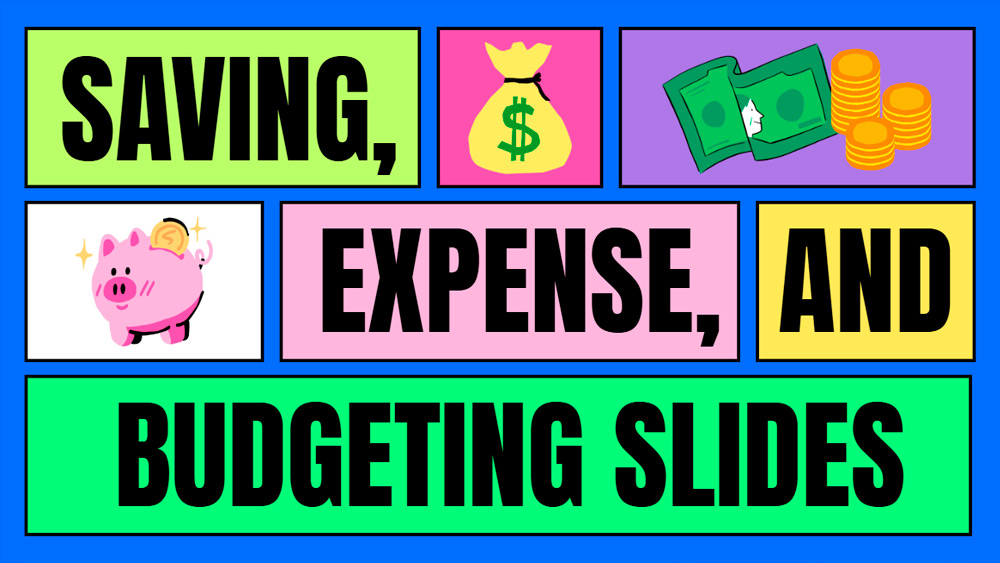


Идеален за учители, този цветен и забавен шаблон за презентация прави уроците за спестяването, харченето и бюджетирането интересни и увлекателни. Създаден за PowerPoint и Google Slides, той включва впечатляващи изображения, които помагат финансовите теми да бъдат обяснени ясно. Перфектен за превръщане на уроците по финансова грамотност в по-интерактивни и креативни занимания в класната стая.
преглед
характеристики
- 15 напълно персонализируеми слайда във формат 16:9
- Богат избор от графики, рамки, линии и форми
- Включени са анимации и преходи между слайдовете
- Лесно изтегляне или споделяне в различни формати
- Богат избор от графики, рамки, линии и форми
- Включени са анимации и преходи между слайдовете
- Лесно изтегляне или споделяне в различни формати
Как да изтеглите шаблона Budgeting & Money Management за PowerPoint
1. На тази страница превъртете до секцията за изтегляне, докато видите бутоните.
2. Натиснете бутона за изтегляне на Budgeting & Money Management като безплатен PowerPoint шаблон.
3. Ще започне изтеглянето на .pptx файл, който можете да редактирате в PowerPoint.
4. Ако файлът не се съхранява при нас, ще бъдете насочени към оригиналния източник.
5. Ако използваните шрифтове не са инсталирани на компютъра ви, изтеглете и инсталирайте ги, за да се визуализира шаблонът правилно.
източник: slidescarnival.com
2. Натиснете бутона за изтегляне на Budgeting & Money Management като безплатен PowerPoint шаблон.
3. Ще започне изтеглянето на .pptx файл, който можете да редактирате в PowerPoint.
4. Ако файлът не се съхранява при нас, ще бъдете насочени към оригиналния източник.
5. Ако използваните шрифтове не са инсталирани на компютъра ви, изтеглете и инсталирайте ги, за да се визуализира шаблонът правилно.
източник: slidescarnival.com
Как да използвате шаблона Budgeting & Money Management в Google Slides
1. Превъртете до секцията с характеристиките и изтеглянията.
2. Натиснете бутона „Използвай Budgeting & Money Management като тема за Google Slides“.
3. Ще се отвори нов прозорец с по-голям преглед. Натиснете бутона за използване на шаблона.
4. Копие ще бъде добавено към вашия Google Drive и ще можете да редактирате, добавяте или изтривате слайдове.
2. Натиснете бутона „Използвай Budgeting & Money Management като тема за Google Slides“.
3. Ще се отвори нов прозорец с по-голям преглед. Натиснете бутона за използване на шаблона.
4. Копие ще бъде добавено към вашия Google Drive и ще можете да редактирате, добавяте или изтривате слайдове.