


Budgeting & Money Management
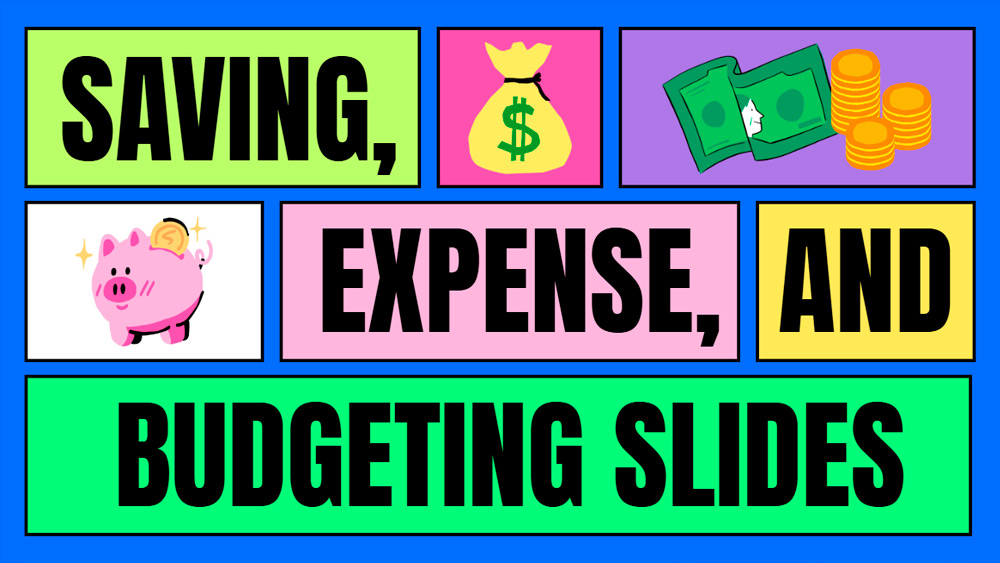


Denne farverige og sjove præsentationsskabelon er ideel til lærere og gør lektioner om opsparing, forbrug og budgetlægning sjove og engagerende. Den er designet til PowerPoint og Google Slides og indeholder iøjnefaldende billeder, der hjælper med at forklare økonomiske emner tydeligt. Perfekt til at gøre undervisningen i økonomisk forståelse mere interaktiv og kreativ i klasseværelset.
Forhåndsvisning
Funktioner
- 15 fuldt tilpasningsbare dias i 16:9-format
- Stort udvalg af diagrammer, rammer, linjer og former
- Diasanimationer og overgange er inkluderet
- Nem at downloade eller dele i forskellige formater
- Stort udvalg af diagrammer, rammer, linjer og former
- Diasanimationer og overgange er inkluderet
- Nem at downloade eller dele i forskellige formater
Sådan downloader du skabelonen Budgeting & Money Management til PowerPoint
1. Rul ned på denne side til downloadsektionen, indtil du ser knapperne.
2. Klik på knappen for at downloade Budgeting & Money Management som en gratis PowerPoint-skabelon.
3. En .pptx-fil begynder at downloade, og den kan redigeres i PowerPoint.
4. Hvis vi ikke har filen, sender vi dig videre til den oprindelige kilde.
5. Hvis skrifttyperne i skabelonen ikke er installeret på din computer, skal du hente og installere dem, så skabelonen vises korrekt.
Kilde: slidescarnival.com
2. Klik på knappen for at downloade Budgeting & Money Management som en gratis PowerPoint-skabelon.
3. En .pptx-fil begynder at downloade, og den kan redigeres i PowerPoint.
4. Hvis vi ikke har filen, sender vi dig videre til den oprindelige kilde.
5. Hvis skrifttyperne i skabelonen ikke er installeret på din computer, skal du hente og installere dem, så skabelonen vises korrekt.
Kilde: slidescarnival.com
Sådan bruger du skabelonen Budgeting & Money Management i Google Slides
1. Rul ned til skabelonens funktioner og downloadsektionen.
2. Klik på knappen „Brug Budgeting & Money Management som Google Slides-tema“.
3. Et nyt vindue åbnes med en større forhåndsvisning. Klik på knappen for at bruge skabelonen.
4. En kopi af dokumentet føjes til din Google Drive-konto, hvor du kan redigere, tilføje eller slette slides.
2. Klik på knappen „Brug Budgeting & Money Management som Google Slides-tema“.
3. Et nyt vindue åbnes med en større forhåndsvisning. Klik på knappen for at bruge skabelonen.
4. En kopi af dokumentet føjes til din Google Drive-konto, hvor du kan redigere, tilføje eller slette slides.