


Budgeting & Money Management
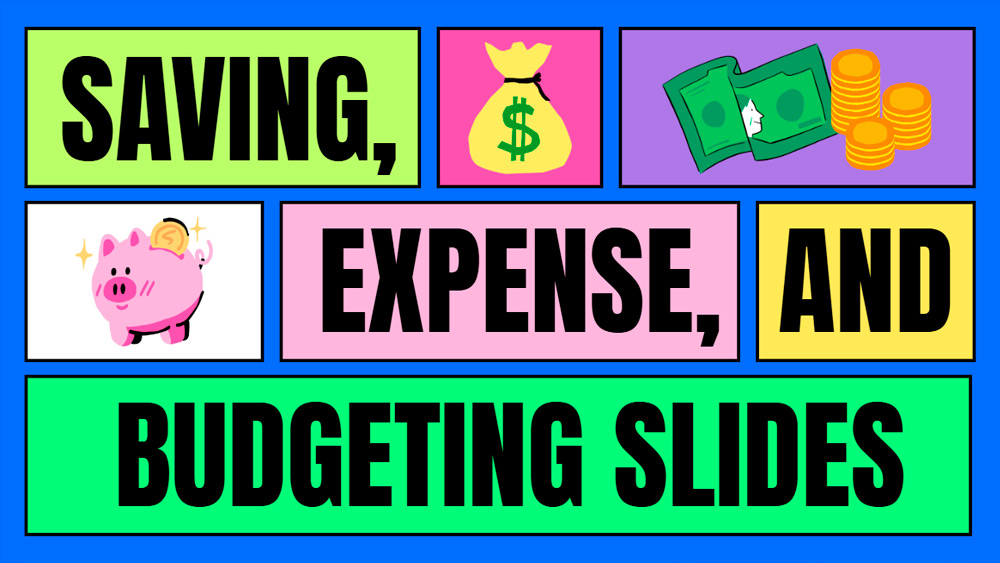


Šī krāsainā un jautrā prezentācijas veidne ir ideāli piemērota skolotājiem un padara nodarbības par uzkrāšanu, tēriņiem un budžeta plānošanu jautras un saistošas. Tā ir izstrādāta programmai PowerPoint un Google Slides un piedāvā uzmanību piesaistošus attēlus, kas palīdz skaidri izskaidrot finanšu tematus. Lieliski piemērota, lai finanšu pratības nodarbības klasē padarītu interaktīvākas un radošākas.
Priekšskatījums
īpašības
- 15 pilnībā pielāgojami 16:9 slaidi
- Plaša diagrammu, rāmju, līniju un formu izvēle
- Iekļautas slaidu animācijas un pārejas
- Viegli lejupielādēt vai kopīgot dažādos formātos
- Plaša diagrammu, rāmju, līniju un formu izvēle
- Iekļautas slaidu animācijas un pārejas
- Viegli lejupielādēt vai kopīgot dažādos formātos
Kā lejupielādēt Budgeting & Money Management veidni PowerPoint
1. Šajā lapā ritiniet līdz lejupielādes sadaļai, līdz redzat pogas.
2. Noklikšķiniet uz pogas, lai lejupielādētu Budgeting & Money Management kā bezmaksas PowerPoint veidni.
3. Sāksies .pptx faila lejupielāde, ko varēsiet rediģēt PowerPoint.
4. Ja fails netiek glabāts pie mums, novirzīsim jūs uz sākotnējo avotu.
5. Ja veidnē izmantotie fonti nav jūsu datorā, lejupielādējiet un instalējiet tos, lai veidne tiktu parādīta pareizi.
Avots: slidescarnival.com
2. Noklikšķiniet uz pogas, lai lejupielādētu Budgeting & Money Management kā bezmaksas PowerPoint veidni.
3. Sāksies .pptx faila lejupielāde, ko varēsiet rediģēt PowerPoint.
4. Ja fails netiek glabāts pie mums, novirzīsim jūs uz sākotnējo avotu.
5. Ja veidnē izmantotie fonti nav jūsu datorā, lejupielādējiet un instalējiet tos, lai veidne tiktu parādīta pareizi.
Avots: slidescarnival.com
Kā izmantot Budgeting & Money Management veidni Google Slides
1. Ritiniet līdz veidnes īpašībām un lejupielādes sadaļai.
2. Noklikšķiniet uz pogas „Izmantot Budgeting & Money Management kā Google Slides motīvu“.
3. Atvērsies jauns logs ar lielāku priekšskatījumu. Noklikšķiniet uz veidnes izmantošanas pogas.
4. Dokumenta kopija tiks pievienota jūsu Google Drive kontam, kur varēsiet rediģēt, pievienot vai dzēst slaidus.
2. Noklikšķiniet uz pogas „Izmantot Budgeting & Money Management kā Google Slides motīvu“.
3. Atvērsies jauns logs ar lielāku priekšskatījumu. Noklikšķiniet uz veidnes izmantošanas pogas.
4. Dokumenta kopija tiks pievienota jūsu Google Drive kontam, kur varēsiet rediģēt, pievienot vai dzēst slaidus.