


Weekly Planner for Online Lessons in an operating system’s style
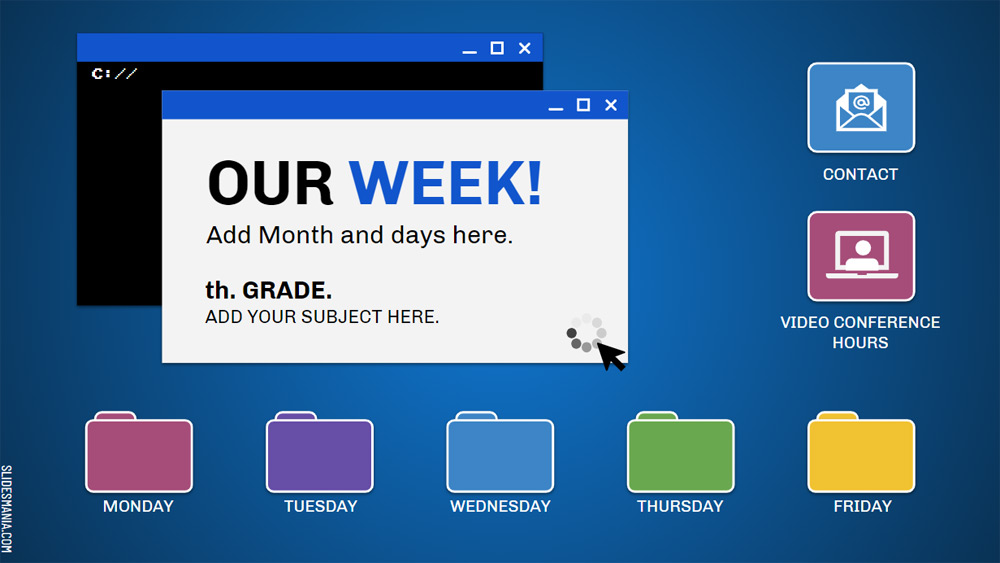


Um novo planejador semanal para os educadores! Eu adicionei vários links para que você e seus alunos possam navegar facilmente. Também acrescentei um slide de contato para que você poste suas informações para que estudantes e pais possam chegar até você. E um slide de Horas de Vídeo Conferência, caso você esteja usando Zoom ou Meet, para colocar as horas lá.
A pasta de cada dia está ligada às atividades desse dia. Incluí 5 slides de atividades por dia, mas você pode adicionar quantos forem necessários (você pode assistir ao vídeo no último slide para um tutorial passo a passo).
Lembre-se de que você pode inserir áudios, vídeos e imagens para um arquivo tudo em um!
O tutorial passo a passo inclui: navegação, adição de lições ou atividades, inserção de arquivos de áudio e vídeo, adição de imagens e recursos externos e como mudar facilmente as cores!
A pasta de cada dia está ligada às atividades desse dia. Incluí 5 slides de atividades por dia, mas você pode adicionar quantos forem necessários (você pode assistir ao vídeo no último slide para um tutorial passo a passo).
Lembre-se de que você pode inserir áudios, vídeos e imagens para um arquivo tudo em um!
O tutorial passo a passo inclui: navegação, adição de lições ou atividades, inserção de arquivos de áudio e vídeo, adição de imagens e recursos externos e como mudar facilmente as cores!
Pré-visualização
Características
- 100% editável e fácil de modificar
- 35 slides diferentes
- Projetado para ser usado no Google Slides e no Microsoft PowerPoint
- formato 16:9 widescreen adequado para todos os tipos de displays
- Contém gráficos e mapas editáveis
- 35 slides diferentes
- Projetado para ser usado no Google Slides e no Microsoft PowerPoint
- formato 16:9 widescreen adequado para todos os tipos de displays
- Contém gráficos e mapas editáveis
Como fazer o download do modelo Weekly Planner for Online Lessons in an operating system’s style para Powerpoint
1. Nesta mesma página, desça até o bloco de download até ver os botões.
2. Clique no botão abaixo dos recursos de apresentação que diz 'Download Weekly Planner for Online Lessons in an operating system’s style como um modelo gratuito do PowerPoint'.
3. Uma vez que você tenha feito isso, começará a baixar um arquivo .pptx que você pode editar no PowerPoint.
4. Se não tivermos o arquivo powerpoint, o direcionaremos à fonte original para que você possa baixá-lo.
5. Se as fontes usadas no modelo não estiverem em seu computador, você deve baixá-las e instalá-las para que o modelo seja exibido corretamente. Você pode encontrar as fontes no link da fonte original.
Fonte: slidesmania.com
2. Clique no botão abaixo dos recursos de apresentação que diz 'Download Weekly Planner for Online Lessons in an operating system’s style como um modelo gratuito do PowerPoint'.
3. Uma vez que você tenha feito isso, começará a baixar um arquivo .pptx que você pode editar no PowerPoint.
4. Se não tivermos o arquivo powerpoint, o direcionaremos à fonte original para que você possa baixá-lo.
5. Se as fontes usadas no modelo não estiverem em seu computador, você deve baixá-las e instalá-las para que o modelo seja exibido corretamente. Você pode encontrar as fontes no link da fonte original.
Fonte: slidesmania.com
Como fazer o download do modelo Weekly Planner for Online Lessons in an operating system’s style no Google Slides
1. Assim como a versão powerpoint, desça até a parte inferior das características do modelo.
2. Agora você pode clicar no botão que diz 'Use Weekly Planner for Online Lessons in an operating system’s style como tema de Google Slides'.
3. Uma nova janela se abrirá com uma visualização maior. Se você quiser usar o modelo, clique no botão Usar modelo, no canto superior direito.
4. Uma cópia do documento será adicionada à sua conta Google Drive e você poderá editar, adicionar ou excluir slides.
2. Agora você pode clicar no botão que diz 'Use Weekly Planner for Online Lessons in an operating system’s style como tema de Google Slides'.
3. Uma nova janela se abrirá com uma visualização maior. Se você quiser usar o modelo, clique no botão Usar modelo, no canto superior direito.
4. Uma cópia do documento será adicionada à sua conta Google Drive e você poderá editar, adicionar ou excluir slides.