


Weekly Planner for Online Lessons in an operating system’s style
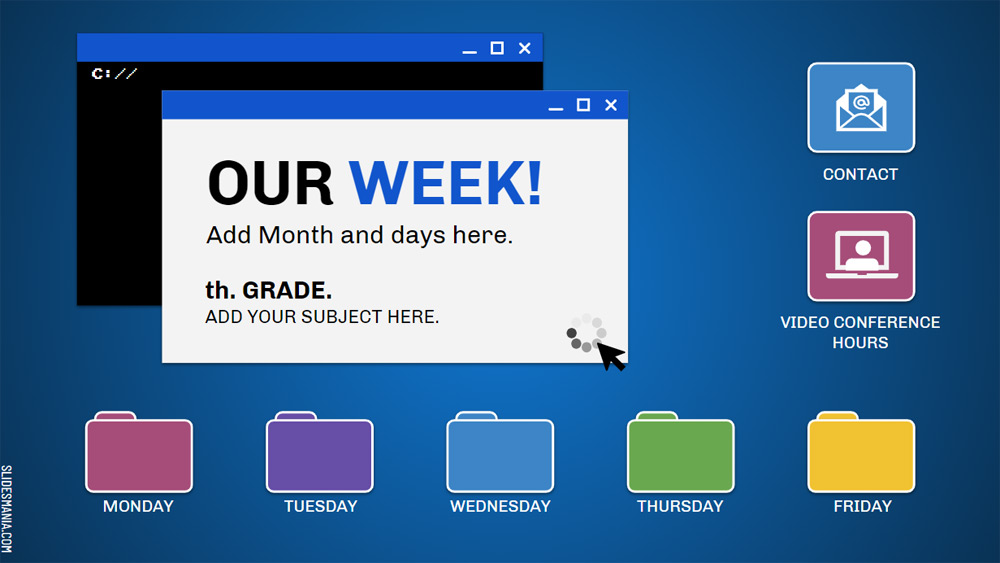


Een nieuwe weekplanner voor opvoeders! Ik heb meerdere links toegevoegd zodat u en uw leerlingen gemakkelijk kunnen navigeren. Ik heb ook een contactslide voor u toegevoegd om uw informatie te plaatsen, zodat studenten en ouders u kunnen bereiken. En een Video Conference Hours slide, voor het geval u gebruik maakt van Zoom of Meet, om de uren daar te zetten.
De map van elke dag is gekoppeld aan de activiteiten van die dag. Ik heb 5 activiteitendia's per dag opgenomen, maar je kunt er zoveel toevoegen als je nodig hebt (je kunt de video op de laatste dia bekijken voor een stap-voor-stap uitleg).
Vergeet niet dat u audio's, video's en afbeeldingen kunt invoegen voor een alles-in-één-bestand!
De stap-voor-stap tutorial omvat: Navigatie, het toevoegen van lessen of activiteiten, het invoegen van audio- en videobestanden, het toevoegen van afbeeldingen en externe bronnen en hoe u gemakkelijk van kleur te veranderen!
De map van elke dag is gekoppeld aan de activiteiten van die dag. Ik heb 5 activiteitendia's per dag opgenomen, maar je kunt er zoveel toevoegen als je nodig hebt (je kunt de video op de laatste dia bekijken voor een stap-voor-stap uitleg).
Vergeet niet dat u audio's, video's en afbeeldingen kunt invoegen voor een alles-in-één-bestand!
De stap-voor-stap tutorial omvat: Navigatie, het toevoegen van lessen of activiteiten, het invoegen van audio- en videobestanden, het toevoegen van afbeeldingen en externe bronnen en hoe u gemakkelijk van kleur te veranderen!
Voorvertoning
Functies
- 100% bewerkbaar en eenvoudig aan te passen
- 35 verschillende dia's
- Ontworpen voor gebruik op Google Slides en Microsoft PowerPoint
- 16:9 breedbeeldformaat geschikt voor alle soorten beeldschermen
- Bevat bewerkbare afbeeldingen en kaarten
- 35 verschillende dia's
- Ontworpen voor gebruik op Google Slides en Microsoft PowerPoint
- 16:9 breedbeeldformaat geschikt voor alle soorten beeldschermen
- Bevat bewerkbare afbeeldingen en kaarten
Hoe het sjabloon Weekly Planner for Online Lessons in an operating system’s style voor Powerpoint te downloaden
1. Op dezelfde pagina, scroll naar beneden naar het download blok tot je de knoppen ziet.
2. Klik op de knop onder de presentatiekenmerken met de tekst 'Download Weekly Planner for Online Lessons in an operating system’s style als gratis PowerPoint-sjabloon'.
3. Zodra u dit gedaan hebt, begint het downloaden van een .pptx bestand dat u kunt bewerken in PowerPoint.
4. Als we het powerpoint-bestand niet hebben, verwijzen we u naar de originele bron, zodat u het kunt downloaden.
5. Als de lettertypen die in de sjabloon worden gebruikt niet op uw computer staan, moet u ze downloaden en installeren om de sjabloon correct weer te geven. U kunt de lettertypes vinden in de originele lettertype link.
Bron: slidesmania.com
2. Klik op de knop onder de presentatiekenmerken met de tekst 'Download Weekly Planner for Online Lessons in an operating system’s style als gratis PowerPoint-sjabloon'.
3. Zodra u dit gedaan hebt, begint het downloaden van een .pptx bestand dat u kunt bewerken in PowerPoint.
4. Als we het powerpoint-bestand niet hebben, verwijzen we u naar de originele bron, zodat u het kunt downloaden.
5. Als de lettertypen die in de sjabloon worden gebruikt niet op uw computer staan, moet u ze downloaden en installeren om de sjabloon correct weer te geven. U kunt de lettertypes vinden in de originele lettertype link.
Bron: slidesmania.com
Hoe download ik de Weekly Planner for Online Lessons in an operating system’s style sjabloon in Google Slides
1. Net als bij de powerpoint versie, scroll naar beneden naar de onderkant van de sjabloon kenmerken.
2. U kunt nu klikken op de knop die zegt 'Gebruik Weekly Planner for Online Lessons in an operating system’s style als een Google Slides thema'.
3. Er wordt een nieuw venster geopend met een grotere preview. Als u de sjabloon wilt gebruiken, klikt u op de knop Gebruik sjabloon in de rechterbovenhoek.
4. Een kopie van het document zal worden toegevoegd aan uw Google Drive-account en u zult dia's kunnen bewerken, toevoegen of verwijderen.
2. U kunt nu klikken op de knop die zegt 'Gebruik Weekly Planner for Online Lessons in an operating system’s style als een Google Slides thema'.
3. Er wordt een nieuw venster geopend met een grotere preview. Als u de sjabloon wilt gebruiken, klikt u op de knop Gebruik sjabloon in de rechterbovenhoek.
4. Een kopie van het document zal worden toegevoegd aan uw Google Drive-account en u zult dia's kunnen bewerken, toevoegen of verwijderen.