


Weekly Planner for Online Lessons in an operating system’s style
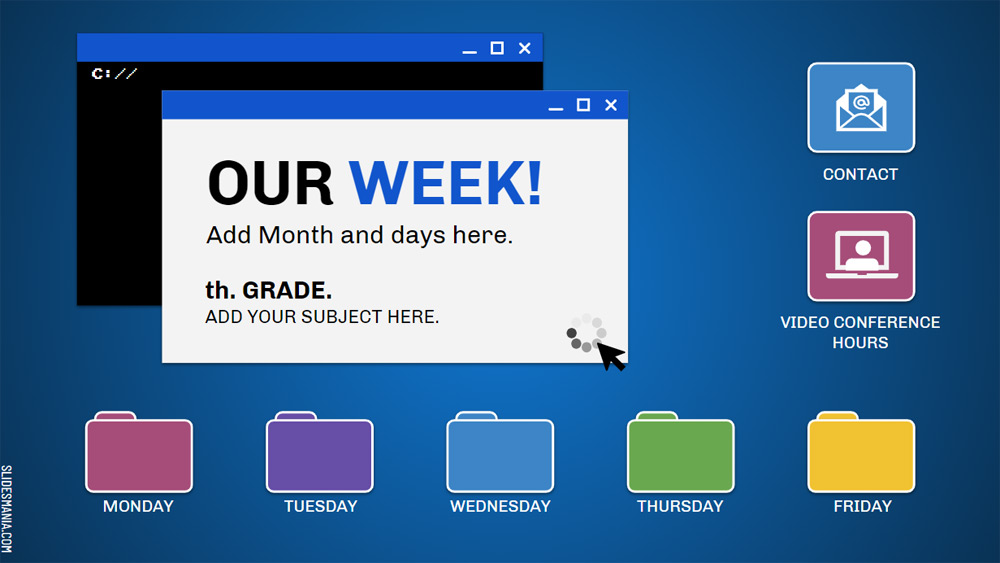


¡Un nuevo planificador semanal para los educadores! He añadido múltiples enlaces para que usted y sus estudiantes puedan navegar fácilmente. También he añadido una diapositiva de contacto para que usted ponga su información, para que los estudiantes y los padres puedan llegar a usted. Y una diapositiva de Horas de videoconferencia, en caso de que esté usando Zoom o Meet, para poner las horas allí.
La carpeta de cada día está vinculada a las actividades de ese día. He incluido 5 diapositivas de actividades por día, pero puedes agregar tantas como necesites (puedes ver el video en la última diapositiva para un tutorial paso a paso).
Recuerda que puedes insertar audios, videos e imágenes para un archivo todo en uno!
El tutorial paso a paso incluye: Navegación, agregar lecciones o actividades, insertar archivos de audio y video, agregar imágenes y recursos externos y cómo cambiar los colores fácilmente!
Vista previa
Características
- 100% editable y fácil de modificar
- 35 diapositivas diferentes
- Diseñado para ser usado en Google Slides y Microsoft PowerPoint
- Formato de pantalla ancha 16:9 adecuado para todo tipo de pantallas
- Contiene gráficos y mapas editables
Como descargar la plantilla Weekly Planner for Online Lessons in an operating system’s style para Powerpoint
1. En esta misma página, desplázate hasta el bloque de descargas hasta que veas los botones.
2. Haz clic en el botón situado debajo de las características de la presentación que pone 'Descargar Weekly Planner for Online Lessons in an operating system’s style como plantilla PowerPoint Gratis'.
3. Una vez hecho empezará la descarga de un archivo .pptx que podrás editar en PowerPoint.
4. Si no tenemos el archivo powerpoint te dirigiremos a la fuente original para que lo puedas descargar.
5. Si las fuentes que se usan en la plantilla no están en tu ordenador, deberías descargarlas e instalarlas para que la plantilla se vea correctamente. Podrás encontrar las tipografias en el enlace de la fuente original.
Fuente: slidesmania.com
Como usar la plantilla Weekly Planner for Online Lessons in an operating system’s style en Google Slides
1. Al igual que la versión powerpoint, desplázate hasta la parte inferior de las características de la plantilla.
2. Ya puedes clicar en el botón que pone 'Usar Weekly Planner for Online Lessons in an operating system’s style como tema de Google Slides'.
3. Seguidamente se abrirá una nueva ventana con una vista previa más grande. Si quires usar la plantilla, haz clic en el botón Usar plantilla en la esquina superior derecha.
4. Se agregará una copia del documento a tu cuenta de Google Drive y ya podrás editar, agregar o eliminar diapositivas.