


Yellow Day Campaign
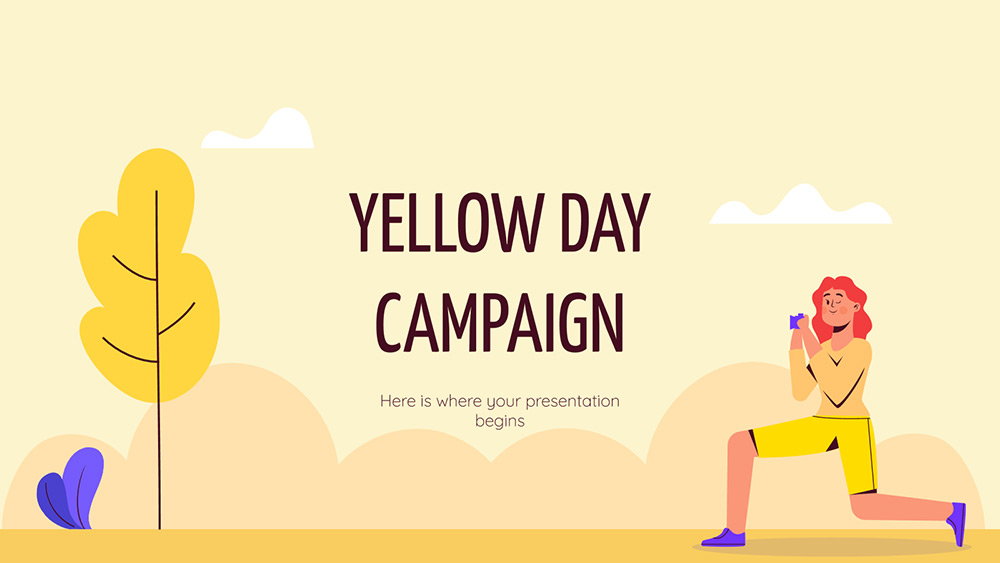


Se você quiser que seus colegas confiem em sua proposta, você precisa usar uma mensagem que se sinta otimista, de modo que os tons amarelos da paleta de cores sejam perfeitos para isso. Os tons roxos definem o contraste, para que você possa usá-lo a seu favor se quiser destacar algo importante. Os fundos são simples e incluem formas arredondadas relacionadas à natureza, dando clareza e dinamismo ao conteúdo. As pessoas são a chave do sucesso em qualquer negócio, por isso acrescentamos muitas imagens de caráter vetorial ao design. Você encontrará até mesmo slides onde você pode adicionar seus próprios gráficos ou conteúdo multimídia. Comece customizando sua apresentação e promova seu novo serviço ou produto!
Pré-visualização
Características
- 100% editável e fácil de modificar
- 26 slides diferentes
- Contém gráficos e mapas editáveis
- Inclui mais de 1000 ícones divididos em 11 temas diferentes para personalizar seus slides
- Projetado para ser usado no Google Slides e PowerPoint
- formato 16:9 widescreen adequado para todos os tipos de displays
- Inclui informações sobre fontes, cores e créditos dos recursos utilizados
- 26 slides diferentes
- Contém gráficos e mapas editáveis
- Inclui mais de 1000 ícones divididos em 11 temas diferentes para personalizar seus slides
- Projetado para ser usado no Google Slides e PowerPoint
- formato 16:9 widescreen adequado para todos os tipos de displays
- Inclui informações sobre fontes, cores e créditos dos recursos utilizados
Como fazer o download do modelo Yellow Day Campaign para Powerpoint
1. Nesta mesma página, desça até o bloco de download até ver os botões.
2. Clique no botão abaixo dos recursos de apresentação que diz 'Download Yellow Day Campaign como um modelo gratuito do PowerPoint'.
3. Uma vez que você tenha feito isso, começará a baixar um arquivo .pptx que você pode editar no PowerPoint.
4. Se não tivermos o arquivo powerpoint, o direcionaremos à fonte original para que você possa baixá-lo.
5. Se as fontes usadas no modelo não estiverem em seu computador, você deve baixá-las e instalá-las para que o modelo seja exibido corretamente. Você pode encontrar as fontes no link da fonte original.
Fonte: slidesgo.com
2. Clique no botão abaixo dos recursos de apresentação que diz 'Download Yellow Day Campaign como um modelo gratuito do PowerPoint'.
3. Uma vez que você tenha feito isso, começará a baixar um arquivo .pptx que você pode editar no PowerPoint.
4. Se não tivermos o arquivo powerpoint, o direcionaremos à fonte original para que você possa baixá-lo.
5. Se as fontes usadas no modelo não estiverem em seu computador, você deve baixá-las e instalá-las para que o modelo seja exibido corretamente. Você pode encontrar as fontes no link da fonte original.
Fonte: slidesgo.com
Como fazer o download do modelo Yellow Day Campaign no Google Slides
1. Assim como a versão powerpoint, desça até a parte inferior das características do modelo.
2. Agora você pode clicar no botão que diz 'Use Yellow Day Campaign como tema de Google Slides'.
3. Uma nova janela se abrirá com uma visualização maior. Se você quiser usar o modelo, clique no botão Usar modelo, no canto superior direito.
4. Uma cópia do documento será adicionada à sua conta Google Drive e você poderá editar, adicionar ou excluir slides.
2. Agora você pode clicar no botão que diz 'Use Yellow Day Campaign como tema de Google Slides'.
3. Uma nova janela se abrirá com uma visualização maior. Se você quiser usar o modelo, clique no botão Usar modelo, no canto superior direito.
4. Uma cópia do documento será adicionada à sua conta Google Drive e você poderá editar, adicionar ou excluir slides.