


Yellow Day Campaign
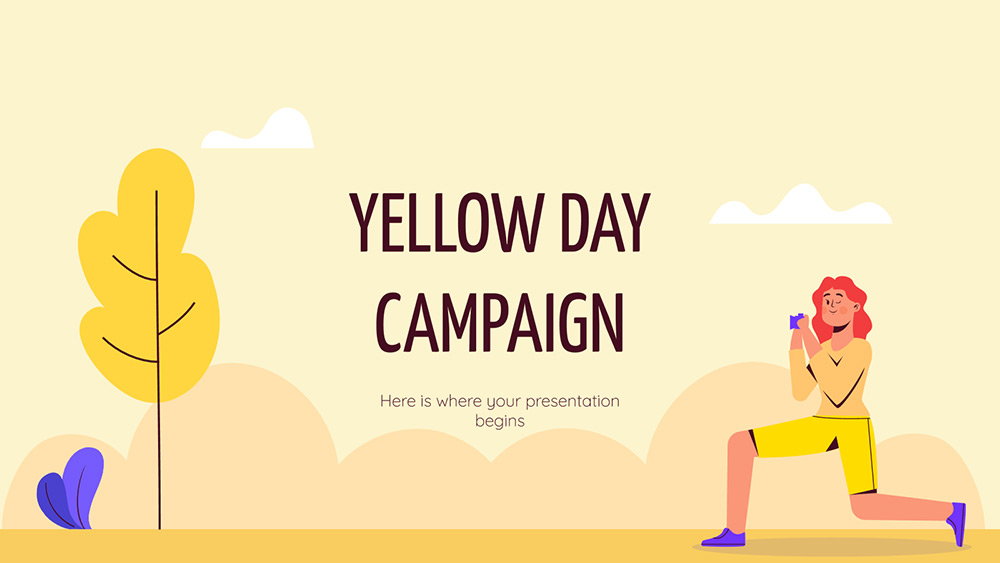


Jeśli chcesz, aby twoi koledzy zaufali twojej propozycji, musisz użyć wiadomości, która jest optymistyczna, więc żółte tony palety kolorów są do tego idealne. Tony fioletowe ustawiają kontrast, więc możesz go wykorzystać na swoją korzyść, jeśli chcesz podkreślić coś ważnego. Tła są proste i zawierają zaokrąglone kształty związane z naturą, nadając treści klarowność i dynamikę. Ludzie są kluczem do sukcesu w każdym biznesie, dlatego do projektu dodaliśmy wiele obrazów postaci wektorowych. Znajdziesz tu nawet slajdy, do których możesz dodać własną grafikę lub treści multimedialne. Zacznij dostosowywać swoją prezentację i promować swoją nową usługę lub produkt!
Podgląd
Cechy charakterystyczne
- W 100% edytowalny i łatwy do modyfikacji
- 26 różnych slajdów
- Zawiera edytowalne grafiki i mapy
- Zawiera ponad 1000 ikon podzielonych na 11 różnych motywów w celu dostosowania slajdów do potrzeb użytkownika
- Zaprojektowany do użycia w Google Slides i PowerPoint
- 16:9 format szerokoekranowy odpowiedni dla wszystkich typów wyświetlaczy
- Zawiera informacje o czcionkach, kolorach i podziałach użytych zasobów
- 26 różnych slajdów
- Zawiera edytowalne grafiki i mapy
- Zawiera ponad 1000 ikon podzielonych na 11 różnych motywów w celu dostosowania slajdów do potrzeb użytkownika
- Zaprojektowany do użycia w Google Slides i PowerPoint
- 16:9 format szerokoekranowy odpowiedni dla wszystkich typów wyświetlaczy
- Zawiera informacje o czcionkach, kolorach i podziałach użytych zasobów
Jak pobrać szablon Yellow Day Campaign do Powerpointa
1. Na tej samej stronie, przewiń w dół do bloku pobierania, aż zobaczysz przyciski.
2. Kliknij na przycisk poniżej funkcji prezentacji, który mówi 'Pobierz Yellow Day Campaign jako darmowy szablon PowerPoint'.
3. Po wykonaniu tych czynności rozpocznie się pobieranie pliku .pptx, który można edytować w programie PowerPoint.
4. Jeśli nie mamy pliku Powerpoint, przekierujemy Cię do oryginalnego źródła, abyś mógł go pobrać.
5. Jeśli czcionki użyte w szablonie nie znajdują się na Twoim komputerze, powinieneś je pobrać i zainstalować, aby szablon wyświetlał się poprawnie. Czcionki można znaleźć w oryginalnym linku do czcionek.
Źródło:: slidesgo.com
2. Kliknij na przycisk poniżej funkcji prezentacji, który mówi 'Pobierz Yellow Day Campaign jako darmowy szablon PowerPoint'.
3. Po wykonaniu tych czynności rozpocznie się pobieranie pliku .pptx, który można edytować w programie PowerPoint.
4. Jeśli nie mamy pliku Powerpoint, przekierujemy Cię do oryginalnego źródła, abyś mógł go pobrać.
5. Jeśli czcionki użyte w szablonie nie znajdują się na Twoim komputerze, powinieneś je pobrać i zainstalować, aby szablon wyświetlał się poprawnie. Czcionki można znaleźć w oryginalnym linku do czcionek.
Źródło:: slidesgo.com
Jak pobrać szablon Yellow Day Campaign w Google Slides
1. Podobnie jak w przypadku wersji Powerpoint, przewiń w dół, aż do dolnej części właściwości szablonu.
2. Możesz teraz kliknąć na przycisk z napisem 'Użyj Yellow Day Campaign jako motywu Google Slides'.
3. Zostanie otwarte nowe okno z większym podglądem. Jeśli chcesz użyć szablonu, kliknij przycisk Użyj szablonu w prawym górnym rogu.
4. Kopia dokumentu zostanie dodana do Twojego konta Google Drive i będziesz mógł edytować, dodawać i usuwać slajdy.
2. Możesz teraz kliknąć na przycisk z napisem 'Użyj Yellow Day Campaign jako motywu Google Slides'.
3. Zostanie otwarte nowe okno z większym podglądem. Jeśli chcesz użyć szablonu, kliknij przycisk Użyj szablonu w prawym górnym rogu.
4. Kopia dokumentu zostanie dodana do Twojego konta Google Drive i będziesz mógł edytować, dodawać i usuwać slajdy.