


Yellow Day Campaign
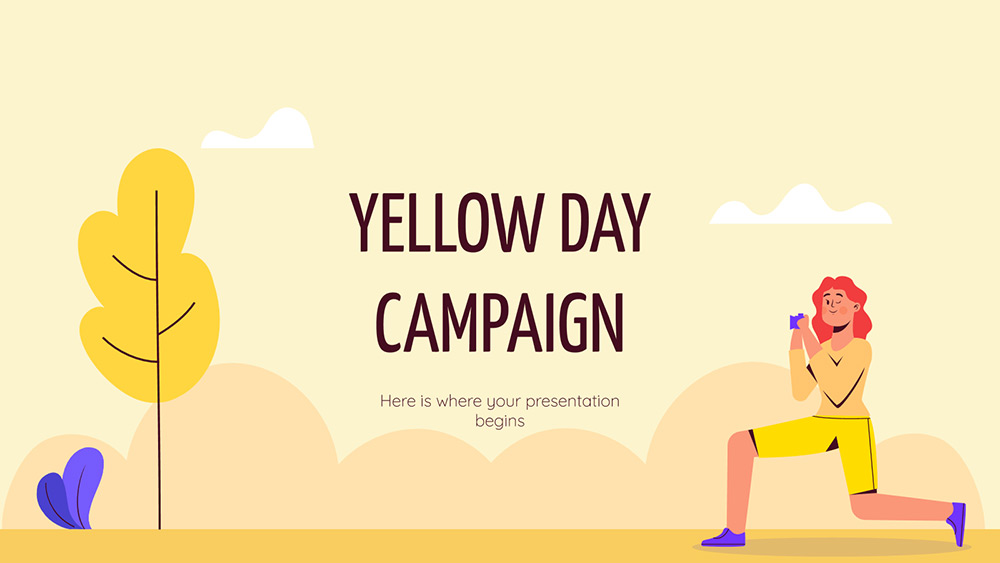


Wenn Sie möchten, dass Ihre Kollegen Ihrem Vorschlag vertrauen, müssen Sie eine Botschaft verwenden, die optimistisch wirkt, so dass die Gelbtöne der Farbpalette dafür perfekt geeignet sind. Violetttöne bestimmen den Kontrast, so dass Sie dies zu Ihrem Vorteil nutzen können, wenn Sie etwas Wichtiges hervorheben möchten. Die Hintergründe sind einfach und enthalten abgerundete, der Natur verwandte Formen, die dem Inhalt Klarheit und Dynamik verleihen. Menschen sind der Schlüssel zum Erfolg in jedem Unternehmen, deshalb haben wir dem Entwurf viele Vektorzeichenbilder hinzugefügt. Sie werden sogar Folien finden, auf denen Sie Ihre eigenen Grafiken oder Multimedia-Inhalte hinzufügen können. Beginnen Sie mit der Anpassung Ihrer Präsentation und werben Sie für Ihre neue Dienstleistung oder Ihr neues Produkt!
Vorschau
Merkmale
- 100% editierbar und leicht zu modifizieren
- 26 verschiedene Folien
- Enthält editierbare Grafiken und Karten
- Enthält über 1000 Symbole, die in 11 verschiedene Themen unterteilt sind, um Ihre Folien anzupassen
- Entwickelt für die Verwendung in Google Slides und PowerPoint
- 16:9-Breitbildformat, geeignet für alle Arten von Displays
- Enthält Informationen über Schriftarten, Farben und Credits der verwendeten Ressourcen
- 26 verschiedene Folien
- Enthält editierbare Grafiken und Karten
- Enthält über 1000 Symbole, die in 11 verschiedene Themen unterteilt sind, um Ihre Folien anzupassen
- Entwickelt für die Verwendung in Google Slides und PowerPoint
- 16:9-Breitbildformat, geeignet für alle Arten von Displays
- Enthält Informationen über Schriftarten, Farben und Credits der verwendeten Ressourcen
So laden Sie die Vorlage Yellow Day Campaign für Powerpoint herunter
1. Scrollen Sie auf dieser Seite nach unten zum Download-Block, bis Sie die Schaltflächen sehen.
2. Klicken Sie auf die Schaltfläche unter den Präsentationsfunktionen mit der Aufschrift 'Download Yellow Day Campaign als kostenlose PowerPoint-Vorlage'.
3. Sobald Sie dies getan haben, wird eine .pptx-Datei heruntergeladen, die Sie in PowerPoint bearbeiten können.
4. Wenn wir die Powerpoint-Datei nicht haben, verweisen wir Sie auf die Originalquelle, damit Sie sie herunterladen können.
5. Wenn die in der Vorlage verwendeten Schriftarten nicht auf Ihrem Computer vorhanden sind, sollten Sie sie herunterladen und installieren, damit die Vorlage korrekt angezeigt wird. Sie finden die Schriftarten unter dem Link zur Originalschriftart.
Quelle: slidesgo.com
2. Klicken Sie auf die Schaltfläche unter den Präsentationsfunktionen mit der Aufschrift 'Download Yellow Day Campaign als kostenlose PowerPoint-Vorlage'.
3. Sobald Sie dies getan haben, wird eine .pptx-Datei heruntergeladen, die Sie in PowerPoint bearbeiten können.
4. Wenn wir die Powerpoint-Datei nicht haben, verweisen wir Sie auf die Originalquelle, damit Sie sie herunterladen können.
5. Wenn die in der Vorlage verwendeten Schriftarten nicht auf Ihrem Computer vorhanden sind, sollten Sie sie herunterladen und installieren, damit die Vorlage korrekt angezeigt wird. Sie finden die Schriftarten unter dem Link zur Originalschriftart.
Quelle: slidesgo.com
So laden Sie die Vorlage Yellow Day Campaign in Google Slides herunter
1. Blättern Sie wie bei der Powerpoint-Version bis zum Ende der Vorlagenfunktionen.
2. Sie können nun auf die Schaltfläche 'Yellow Day Campaign als Google Slides-Thema verwenden' klicken.
3. Es öffnet sich ein neues Fenster mit einer größeren Vorschau. Wenn Sie die Vorlage verwenden möchten, klicken Sie auf die Schaltfläche Vorlage verwenden in der oberen rechten Ecke.
4. Eine Kopie des Dokuments wird zu Ihrem Google Drive-Konto hinzugefügt, und Sie können Folien bearbeiten, hinzufügen oder löschen.
2. Sie können nun auf die Schaltfläche 'Yellow Day Campaign als Google Slides-Thema verwenden' klicken.
3. Es öffnet sich ein neues Fenster mit einer größeren Vorschau. Wenn Sie die Vorlage verwenden möchten, klicken Sie auf die Schaltfläche Vorlage verwenden in der oberen rechten Ecke.
4. Eine Kopie des Dokuments wird zu Ihrem Google Drive-Konto hinzugefügt, und Sie können Folien bearbeiten, hinzufügen oder löschen.