


Folders
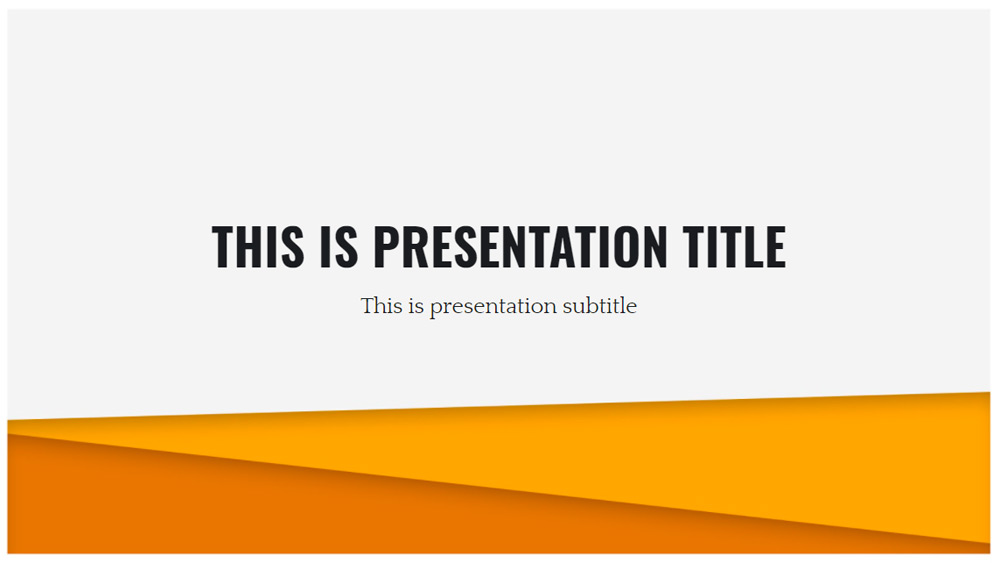


As pastas são um modelo totalmente gratuito, ideal para qualquer finalidade. Seu design abstrato o torna válido para o que você quiser mostrar. Ela é inspirada pela textura e sensação do mundo da papelaria, daí seu nome. Com cores laranja quente, este modelo transmite confiança, profissionalismo e clareza.
As pastas são um modelo ideal para qualquer finalidade, pois tem um design neutro que se encaixa em tudo. Desde, por exemplo, uma apresentação escolar até o nascimento de uma empresa.
Use este modelo gratuito para inspirar suas apresentações públicas ou privadas com o Google ou slides do Powerpoint.
As pastas são um modelo ideal para qualquer finalidade, pois tem um design neutro que se encaixa em tudo. Desde, por exemplo, uma apresentação escolar até o nascimento de uma empresa.
Use este modelo gratuito para inspirar suas apresentações públicas ou privadas com o Google ou slides do Powerpoint.
Pré-visualização
Características
- Modelo no qual é fácil editar textos e imagens
- 16 Lâminas de diferentes estilos
- Design elegante e polivalente
- Ela contém um exemplo do uso de tabelas.
- Inclui uma referência para acessar uma família de centenas de ícones editáveis.
- Disponível para uso como tema no Google slides ou para download como um modelo Powerpoint. Você também pode exportá-lo para PDF, JPG, etc.
- A relação 16:9 pode ser alterada para 4:3 no Google ou Powerpoint slides, embora você terá que verificar os elementos gráficos.
- 16 Lâminas de diferentes estilos
- Design elegante e polivalente
- Ela contém um exemplo do uso de tabelas.
- Inclui uma referência para acessar uma família de centenas de ícones editáveis.
- Disponível para uso como tema no Google slides ou para download como um modelo Powerpoint. Você também pode exportá-lo para PDF, JPG, etc.
- A relação 16:9 pode ser alterada para 4:3 no Google ou Powerpoint slides, embora você terá que verificar os elementos gráficos.
Como fazer o download do modelo Folders para Powerpoint
1. Nesta mesma página, desça até o bloco de download até ver os botões.
2. Clique no botão abaixo dos recursos de apresentação que diz 'Download Folders como um modelo gratuito do PowerPoint'.
3. Uma vez que você tenha feito isso, começará a baixar um arquivo .pptx que você pode editar no PowerPoint.
4. Se não tivermos o arquivo powerpoint, o direcionaremos à fonte original para que você possa baixá-lo.
5. Se as fontes usadas no modelo não estiverem em seu computador, você deve baixá-las e instalá-las para que o modelo seja exibido corretamente. Você pode encontrar as fontes no link da fonte original.
Fonte: slidesmedia.com
2. Clique no botão abaixo dos recursos de apresentação que diz 'Download Folders como um modelo gratuito do PowerPoint'.
3. Uma vez que você tenha feito isso, começará a baixar um arquivo .pptx que você pode editar no PowerPoint.
4. Se não tivermos o arquivo powerpoint, o direcionaremos à fonte original para que você possa baixá-lo.
5. Se as fontes usadas no modelo não estiverem em seu computador, você deve baixá-las e instalá-las para que o modelo seja exibido corretamente. Você pode encontrar as fontes no link da fonte original.
Fonte: slidesmedia.com
Como fazer o download do modelo Folders no Google Slides
1. Assim como a versão powerpoint, desça até a parte inferior das características do modelo.
2. Agora você pode clicar no botão que diz 'Use Folders como tema de Google Slides'.
3. Uma nova janela se abrirá com uma visualização maior. Se você quiser usar o modelo, clique no botão Usar modelo, no canto superior direito.
4. Uma cópia do documento será adicionada à sua conta Google Drive e você poderá editar, adicionar ou excluir slides.
2. Agora você pode clicar no botão que diz 'Use Folders como tema de Google Slides'.
3. Uma nova janela se abrirá com uma visualização maior. Se você quiser usar o modelo, clique no botão Usar modelo, no canto superior direito.
4. Uma cópia do documento será adicionada à sua conta Google Drive e você poderá editar, adicionar ou excluir slides.