


Folders
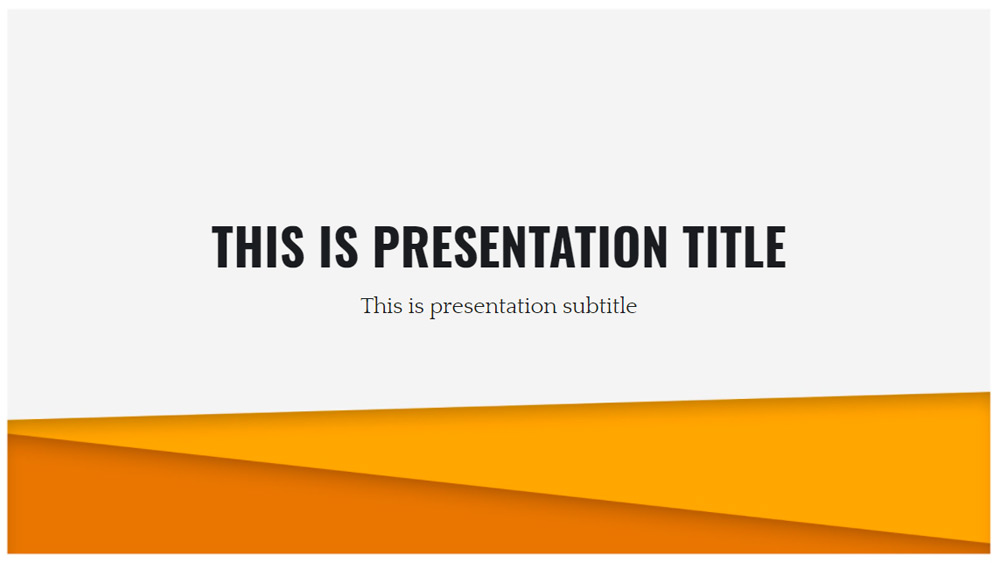


Folders ist eine völlig kostenlose Vorlage, die sich für jeden Zweck eignet. Ihr abstraktes Design macht sie für alles gültig, was Sie zeigen wollen. Es ist von der Textur und Haptik der Schreibwarenwelt inspiriert, daher sein Name. Mit warmen orangefarbenen Farben vermittelt diese Vorlage Vertrauen, Professionalität und Klarheit.
Folders ist eine ideale Vorlage für jeden Zweck, da es ein neutrales Design hat, das zu allem passt. Zum Beispiel von einer Schulpräsentation bis zur Gründung eines Unternehmens.
Verwenden Sie diese kostenlose Vorlage, um Ihre öffentlichen oder privaten Präsentationen mit Google- oder Powerpoint-Folien zu inspirieren.
Folders ist eine ideale Vorlage für jeden Zweck, da es ein neutrales Design hat, das zu allem passt. Zum Beispiel von einer Schulpräsentation bis zur Gründung eines Unternehmens.
Verwenden Sie diese kostenlose Vorlage, um Ihre öffentlichen oder privaten Präsentationen mit Google- oder Powerpoint-Folien zu inspirieren.
Vorschau
Merkmale
- Vorlage, in der es einfach ist, Text und Bilder zu bearbeiten
- 16 Dias verschiedener Stile
- Schlankes, vielseitig verwendbares Design
- Es enthält ein Beispiel für die Verwendung von Tabellen.
- Enthält einen Verweis auf den Zugriff auf eine Familie von Hunderten von bearbeitbaren Symbolen.
- Verfügbar zur Verwendung als Thema auf Google-Folien oder zum Herunterladen als Powerpoint-Vorlage. Sie können sie auch als PDF, JPG usw. exportieren.
- Das Verhältnis 16:9 kann auf Google- oder Powerpoint-Folien in 4:3 geändert werden, wobei Sie allerdings die grafischen Elemente überprüfen müssen.
- 16 Dias verschiedener Stile
- Schlankes, vielseitig verwendbares Design
- Es enthält ein Beispiel für die Verwendung von Tabellen.
- Enthält einen Verweis auf den Zugriff auf eine Familie von Hunderten von bearbeitbaren Symbolen.
- Verfügbar zur Verwendung als Thema auf Google-Folien oder zum Herunterladen als Powerpoint-Vorlage. Sie können sie auch als PDF, JPG usw. exportieren.
- Das Verhältnis 16:9 kann auf Google- oder Powerpoint-Folien in 4:3 geändert werden, wobei Sie allerdings die grafischen Elemente überprüfen müssen.
So laden Sie die Vorlage Folders für Powerpoint herunter
1. Scrollen Sie auf dieser Seite nach unten zum Download-Block, bis Sie die Schaltflächen sehen.
2. Klicken Sie auf die Schaltfläche unter den Präsentationsfunktionen mit der Aufschrift 'Download Folders als kostenlose PowerPoint-Vorlage'.
3. Sobald Sie dies getan haben, wird eine .pptx-Datei heruntergeladen, die Sie in PowerPoint bearbeiten können.
4. Wenn wir die Powerpoint-Datei nicht haben, verweisen wir Sie auf die Originalquelle, damit Sie sie herunterladen können.
5. Wenn die in der Vorlage verwendeten Schriftarten nicht auf Ihrem Computer vorhanden sind, sollten Sie sie herunterladen und installieren, damit die Vorlage korrekt angezeigt wird. Sie finden die Schriftarten unter dem Link zur Originalschriftart.
Quelle: slidesmedia.com
2. Klicken Sie auf die Schaltfläche unter den Präsentationsfunktionen mit der Aufschrift 'Download Folders als kostenlose PowerPoint-Vorlage'.
3. Sobald Sie dies getan haben, wird eine .pptx-Datei heruntergeladen, die Sie in PowerPoint bearbeiten können.
4. Wenn wir die Powerpoint-Datei nicht haben, verweisen wir Sie auf die Originalquelle, damit Sie sie herunterladen können.
5. Wenn die in der Vorlage verwendeten Schriftarten nicht auf Ihrem Computer vorhanden sind, sollten Sie sie herunterladen und installieren, damit die Vorlage korrekt angezeigt wird. Sie finden die Schriftarten unter dem Link zur Originalschriftart.
Quelle: slidesmedia.com
So laden Sie die Vorlage Folders in Google Slides herunter
1. Blättern Sie wie bei der Powerpoint-Version bis zum Ende der Vorlagenfunktionen.
2. Sie können nun auf die Schaltfläche 'Folders als Google Slides-Thema verwenden' klicken.
3. Es öffnet sich ein neues Fenster mit einer größeren Vorschau. Wenn Sie die Vorlage verwenden möchten, klicken Sie auf die Schaltfläche Vorlage verwenden in der oberen rechten Ecke.
4. Eine Kopie des Dokuments wird zu Ihrem Google Drive-Konto hinzugefügt, und Sie können Folien bearbeiten, hinzufügen oder löschen.
2. Sie können nun auf die Schaltfläche 'Folders als Google Slides-Thema verwenden' klicken.
3. Es öffnet sich ein neues Fenster mit einer größeren Vorschau. Wenn Sie die Vorlage verwenden möchten, klicken Sie auf die Schaltfläche Vorlage verwenden in der oberen rechten Ecke.
4. Eine Kopie des Dokuments wird zu Ihrem Google Drive-Konto hinzugefügt, und Sie können Folien bearbeiten, hinzufügen oder löschen.