


Folders
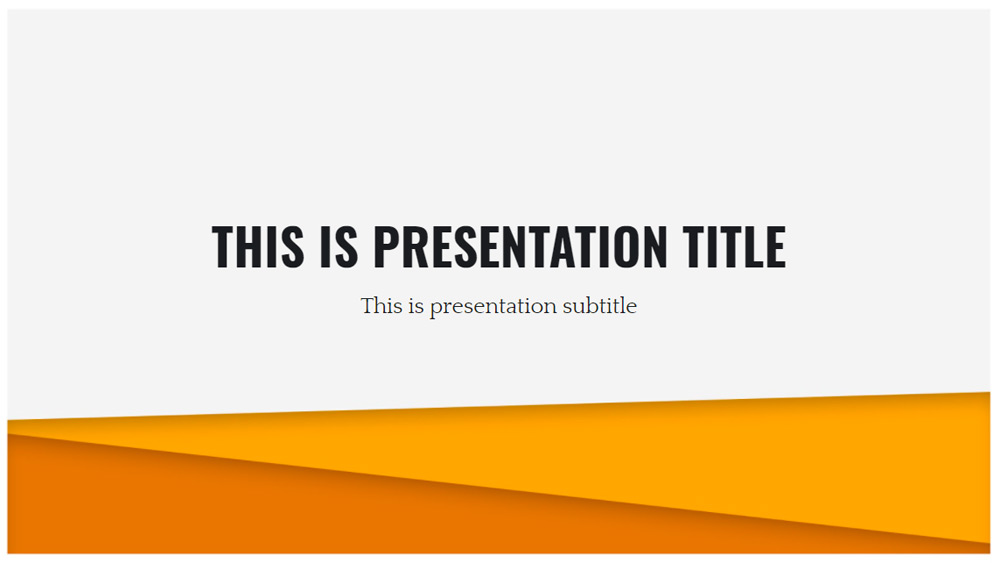


Foldery to całkowicie darmowy szablon idealny do dowolnego celu. Jego abstrakcyjny projekt sprawia, że jest ważny dla wszystkiego, co chcesz pokazać. Inspiruje go faktura i odczucie świata papeterii, stąd jego nazwa. Dzięki ciepłym pomarańczowym kolorom, szablon ten daje pewność siebie, profesjonalizm i przejrzystość.
Foldery są idealnym szablonem do każdego celu, ponieważ mają neutralną konstrukcję, która pasuje do wszystkiego. Od, na przykład, prezentacji szkolnej do narodzin firmy.
Użyj tego darmowego szablonu, aby zainspirować swoje publiczne lub prywatne prezentacje slajdami Google lub Powerpoint.
Foldery są idealnym szablonem do każdego celu, ponieważ mają neutralną konstrukcję, która pasuje do wszystkiego. Od, na przykład, prezentacji szkolnej do narodzin firmy.
Użyj tego darmowego szablonu, aby zainspirować swoje publiczne lub prywatne prezentacje slajdami Google lub Powerpoint.
Podgląd
Cechy charakterystyczne
- Szablon, w którym można łatwo edytować tekst i obrazki
- 16 Slajdy różnych stylów
- Smukła, wielofunkcyjna konstrukcja
- Zawiera on przykład użycia tabel.
- Zawiera odniesienie do dostępu do rodziny setek edytowalnych ikon.
- Dostępne do wykorzystania jako motyw na slajdach Google lub do pobrania jako szablon Powerpoint. Można go również eksportować do plików PDF, JPG, itp.
- Stosunek 16:9 można zmienić na 4:3 na slajdach Google lub Powerpoint, choć trzeba będzie sprawdzić elementy graficzne.
- 16 Slajdy różnych stylów
- Smukła, wielofunkcyjna konstrukcja
- Zawiera on przykład użycia tabel.
- Zawiera odniesienie do dostępu do rodziny setek edytowalnych ikon.
- Dostępne do wykorzystania jako motyw na slajdach Google lub do pobrania jako szablon Powerpoint. Można go również eksportować do plików PDF, JPG, itp.
- Stosunek 16:9 można zmienić na 4:3 na slajdach Google lub Powerpoint, choć trzeba będzie sprawdzić elementy graficzne.
Jak pobrać szablon Folders do Powerpointa
1. Na tej samej stronie, przewiń w dół do bloku pobierania, aż zobaczysz przyciski.
2. Kliknij na przycisk poniżej funkcji prezentacji, który mówi 'Pobierz Folders jako darmowy szablon PowerPoint'.
3. Po wykonaniu tych czynności rozpocznie się pobieranie pliku .pptx, który można edytować w programie PowerPoint.
4. Jeśli nie mamy pliku Powerpoint, przekierujemy Cię do oryginalnego źródła, abyś mógł go pobrać.
5. Jeśli czcionki użyte w szablonie nie znajdują się na Twoim komputerze, powinieneś je pobrać i zainstalować, aby szablon wyświetlał się poprawnie. Czcionki można znaleźć w oryginalnym linku do czcionek.
Źródło:: slidesmedia.com
2. Kliknij na przycisk poniżej funkcji prezentacji, który mówi 'Pobierz Folders jako darmowy szablon PowerPoint'.
3. Po wykonaniu tych czynności rozpocznie się pobieranie pliku .pptx, który można edytować w programie PowerPoint.
4. Jeśli nie mamy pliku Powerpoint, przekierujemy Cię do oryginalnego źródła, abyś mógł go pobrać.
5. Jeśli czcionki użyte w szablonie nie znajdują się na Twoim komputerze, powinieneś je pobrać i zainstalować, aby szablon wyświetlał się poprawnie. Czcionki można znaleźć w oryginalnym linku do czcionek.
Źródło:: slidesmedia.com
Jak pobrać szablon Folders w Google Slides
1. Podobnie jak w przypadku wersji Powerpoint, przewiń w dół, aż do dolnej części właściwości szablonu.
2. Możesz teraz kliknąć na przycisk z napisem 'Użyj Folders jako motywu Google Slides'.
3. Zostanie otwarte nowe okno z większym podglądem. Jeśli chcesz użyć szablonu, kliknij przycisk Użyj szablonu w prawym górnym rogu.
4. Kopia dokumentu zostanie dodana do Twojego konta Google Drive i będziesz mógł edytować, dodawać i usuwać slajdy.
2. Możesz teraz kliknąć na przycisk z napisem 'Użyj Folders jako motywu Google Slides'.
3. Zostanie otwarte nowe okno z większym podglądem. Jeśli chcesz użyć szablonu, kliknij przycisk Użyj szablonu w prawym górnym rogu.
4. Kopia dokumentu zostanie dodana do Twojego konta Google Drive i będziesz mógł edytować, dodawać i usuwać slajdy.