


Crystal Shapes
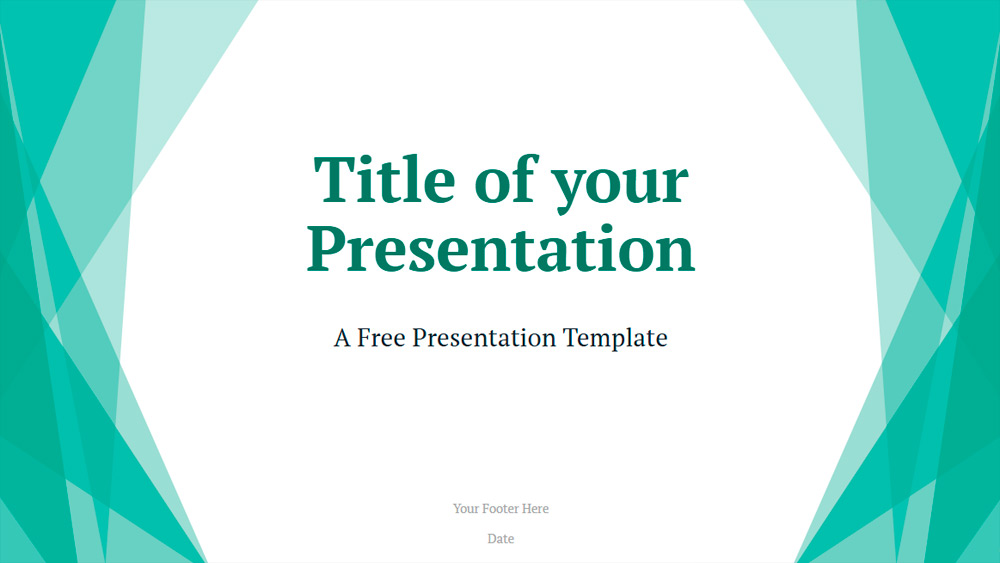


Předpokládáme, že pro svou příští prezentaci potřebujete elegantní, stylové a moderní snímky. Vyzkoušejte naši bezplatnou šablonu Crystal Polygons a vaše nápady budou jasné jako křišťál. Tato sada snímků se vyznačuje působivým geometrickým designem s překrývajícími se mnohoúhelníky. Každý průsečík vytváří novou barvu, což vede ke krásnému zrcadlovému efektu. Všechny snímky mají podobný design, ale v různých barvách, jako je oranžová, červená, zelená a fialová. Hlavní titulní snímek připomíná divadelní oponu, a je proto ideální pro působivý začátek vaší prezentace. Ostatní snímky nabízejí dostatek prostoru pro psaný obsah na čistém bílém pozadí. Snímek s poděkováním navíc obsahuje malé místo pro identifikační fotografii a kontaktní údaje. Šablona Crystal Polygons nabízí jedinečný geometrický vzor a pestrou škálu barev. Díky abstraktnímu designu se hodí pro jakékoli téma nebo odvětví.
Náhled
Vlastnosti
- 6 snímků s barevnou paletou
- 1 předloha snímků se 6 rozvrženími
- Šablona s textem a zástupným symbolem obrázku
- Vlastní barevná kombinace
- 1 předloha snímků se 6 rozvrženími
- Šablona s textem a zástupným symbolem obrázku
- Vlastní barevná kombinace
Jak stáhnout šablonu Crystal Shapes pro PowerPoint
1. Na této stránce přejděte dolů k sekci pro stažení, dokud neuvidíte tlačítka.
2. Klikněte na tlačítko pro stažení Crystal Shapes jako bezplatné PowerPoint šablony.
3. Začne se stahovat soubor .pptx, který můžete upravit v PowerPointu.
4. Pokud soubor nemáme uložený, přesměrujeme vás na původní zdroj.
5. Pokud v počítači nemáte použité fonty, stáhněte a nainstalujte je, aby se šablona zobrazila správně.
Zdroj: presentationgo.com
2. Klikněte na tlačítko pro stažení Crystal Shapes jako bezplatné PowerPoint šablony.
3. Začne se stahovat soubor .pptx, který můžete upravit v PowerPointu.
4. Pokud soubor nemáme uložený, přesměrujeme vás na původní zdroj.
5. Pokud v počítači nemáte použité fonty, stáhněte a nainstalujte je, aby se šablona zobrazila správně.
Zdroj: presentationgo.com
Jak použít šablonu Crystal Shapes v Google Slides
1. Přejděte dolů k vlastnostem šablony a sekci pro stažení.
2. Klikněte na tlačítko „Použít Crystal Shapes jako motiv Google Slides“.
3. Otevře se nové okno s větším náhledem. Klikněte na tlačítko pro použití šablony.
4. Do vašeho Google Drive se přidá kopie dokumentu a budete moci snímky upravovat, přidávat nebo mazat.
2. Klikněte na tlačítko „Použít Crystal Shapes jako motiv Google Slides“.
3. Otevře se nové okno s větším náhledem. Klikněte na tlačítko pro použití šablony.
4. Do vašeho Google Drive se přidá kopie dokumentu a budete moci snímky upravovat, přidávat nebo mazat.