


Crystal Shapes
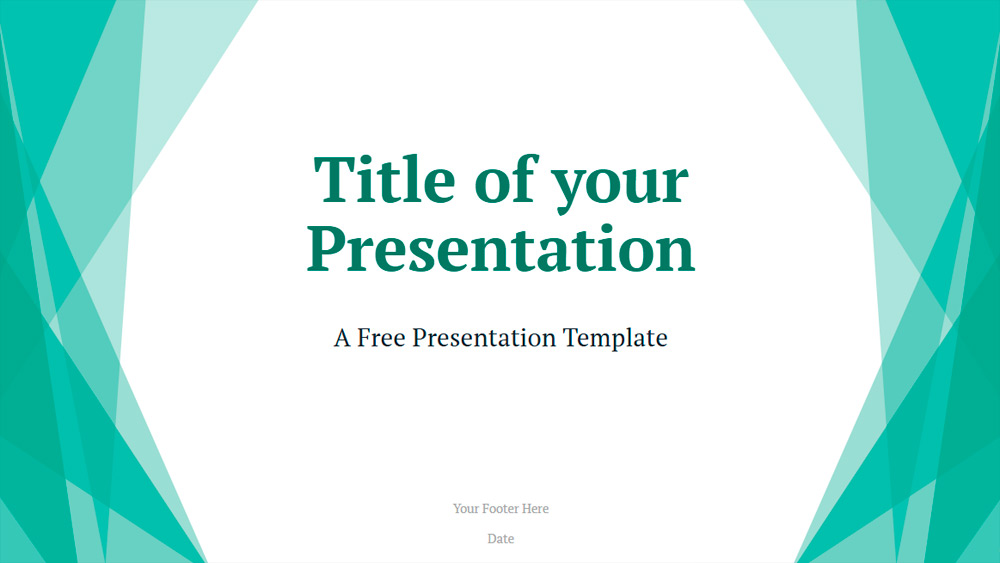


Predpokladáme, že na svoju ďalšiu prezentáciu potrebujete elegantné, štýlové a moderné snímky. Vyskúšajte našu bezplatnú šablónu Crystal Polygons a vaše nápady budú jasné ako krištáľ. Táto súprava snímok sa vyznačuje pôsobivým geometrickým dizajnom s prekrývajúcimi sa mnohouholníkmi. Každý priesečník vytvára novú farbu, čo vedie ku krásnemu zrkadlovému efektu. Všetky snímky majú podobný dizajn, no sú v rôznych farbách, napríklad oranžovej, červenej, zelenej a fialovej. Hlavná titulná snímka pripomína divadelnú oponu, a preto je ideálna na pôsobivý začiatok prezentácie. Ostatné snímky ponúkajú dostatok priestoru na písaný obsah na čistom bielom pozadí. Snímka s poďakovaním navyše obsahuje malé zástupné miesto na identifikačnú fotografiu a kontaktné údaje. Šablóna Crystal Polygons ponúka jedinečný geometrický vzor a pestrú škálu farieb. Vďaka abstraktnému dizajnu sa hodí na akúkoľvek tému alebo do akéhokoľvek odvetvia.
Náhľad
Vlastnosti
- 6 snímok s farebnou paletou
- 1 predloha snímok so 6 rozloženiami
- Šablóna s textom a zástupným symbolom obrázka
- Vlastná farebná kombinácia
- 1 predloha snímok so 6 rozloženiami
- Šablóna s textom a zástupným symbolom obrázka
- Vlastná farebná kombinácia
Ako stiahnuť šablónu Crystal Shapes pre PowerPoint
1. Na tejto stránke prejdite nadol k sekcii na stiahnutie, kým neuvidíte tlačidlá.
2. Kliknite na tlačidlo a stiahnite si Crystal Shapes ako bezplatnú PowerPoint šablónu.
3. Začne sa sťahovať súbor .pptx, ktorý môžete upraviť v PowerPointe.
4. Ak súbor nehostujeme, presmerujeme vás na pôvodný zdroj.
5. Ak v počítači nemáte písma použité v šablóne, stiahnite a nainštalujte ich, aby sa šablóna zobrazila správne.
Zdroj: presentationgo.com
2. Kliknite na tlačidlo a stiahnite si Crystal Shapes ako bezplatnú PowerPoint šablónu.
3. Začne sa sťahovať súbor .pptx, ktorý môžete upraviť v PowerPointe.
4. Ak súbor nehostujeme, presmerujeme vás na pôvodný zdroj.
5. Ak v počítači nemáte písma použité v šablóne, stiahnite a nainštalujte ich, aby sa šablóna zobrazila správne.
Zdroj: presentationgo.com
Ako používať šablónu Crystal Shapes v Google Slides
1. Prejdite nadol k vlastnostiam šablóny a sekcii na stiahnutie.
2. Kliknite na tlačidlo „Použiť Crystal Shapes ako tému Google Slides“.
3. Otvorí sa nové okno s väčším náhľadom. Kliknite na tlačidlo na použitie šablóny.
4. Kópia dokumentu sa pridá do vášho účtu Google Drive a budete môcť snímky upravovať, pridávať alebo odstraňovať.
2. Kliknite na tlačidlo „Použiť Crystal Shapes ako tému Google Slides“.
3. Otvorí sa nové okno s väčším náhľadom. Kliknite na tlačidlo na použitie šablóny.
4. Kópia dokumentu sa pridá do vášho účtu Google Drive a budete môcť snímky upravovať, pridávať alebo odstraňovať.