


Crystal Shapes
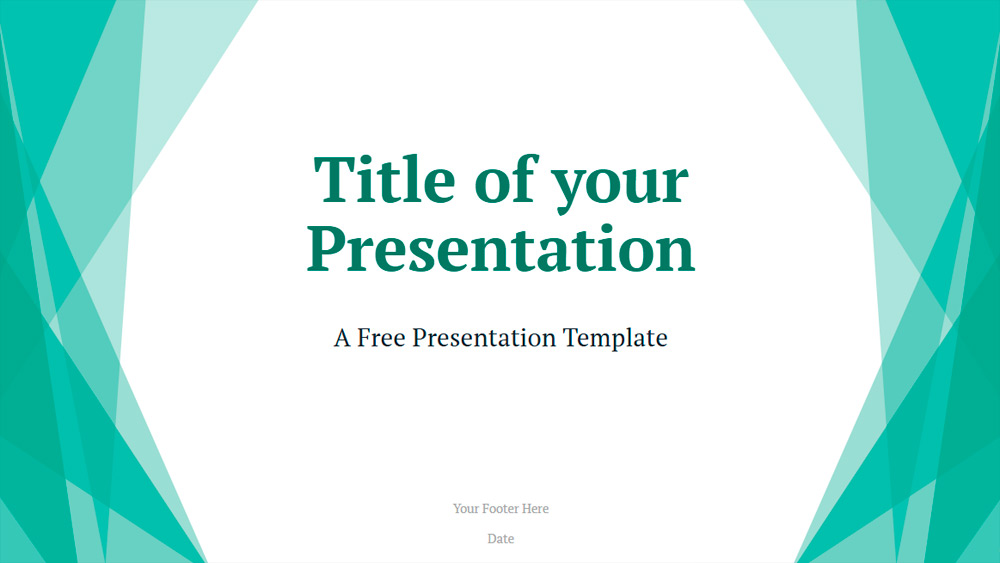


Prevedem că aveți nevoie de diapozitive elegante, rafinate și moderne pentru următoarea prezentare. Încercați șablonul nostru gratuit Crystal Polygons și faceți-vă ideile la fel de clare ca cristalul. Acest set de diapozitive are un design geometric impresionant, cu poligoane suprapuse. Fiecare intersecție creează o culoare nouă, rezultând un efect de oglindă frumos. Toate diapozitivele au un design similar, dar în culori diferite, precum portocaliu, roșu, verde și violet. Diapozitivul principal de titlu seamănă cu o cortină de teatru, fiind astfel perfect pentru un început de impact al prezentării. Celelalte diapozitive oferă spațiu generos pentru conținutul scris, pe un fundal alb curat. În plus, diapozitivul de mulțumire include un mic substituent pentru fotografia de identificare și datele de contact. Șablonul Crystal Polygons oferă un model geometric unic și o gamă variată de culori. Datorită designului abstract, este potrivit pentru orice temă sau industrie.
Previzualizare
Caracteristici
- 6 diapozitive cu paletă de culori
- 1 diapozitiv principal cu 6 machete
- Șablon cu text și substituent pentru imagine
- Combinație de culori personalizată
- 1 diapozitiv principal cu 6 machete
- Șablon cu text și substituent pentru imagine
- Combinație de culori personalizată
Cum să descarci șablonul Crystal Shapes pentru PowerPoint
1. Pe această pagină, derulează până la secțiunea de descărcare, unde apar butoanele.
2. Apasă butonul pentru a descărca Crystal Shapes ca șablon PowerPoint gratuit.
3. Va începe descărcarea unui fișier .pptx pe care îl poți edita în PowerPoint.
4. Dacă nu găzduim fișierul, te vom direcționa către sursa originală.
5. Dacă fonturile folosite în șablon nu sunt instalate pe computerul tău, descarcă-le și instalează-le pentru ca șablonul să se afișeze corect.
Sursă: presentationgo.com
2. Apasă butonul pentru a descărca Crystal Shapes ca șablon PowerPoint gratuit.
3. Va începe descărcarea unui fișier .pptx pe care îl poți edita în PowerPoint.
4. Dacă nu găzduim fișierul, te vom direcționa către sursa originală.
5. Dacă fonturile folosite în șablon nu sunt instalate pe computerul tău, descarcă-le și instalează-le pentru ca șablonul să se afișeze corect.
Sursă: presentationgo.com
Cum să folosești șablonul Crystal Shapes în Google Slides
1. Derulează până la caracteristicile șablonului și secțiunea de descărcare.
2. Apasă butonul „Folosește Crystal Shapes ca temă Google Slides“.
3. Se va deschide o fereastră nouă cu o previzualizare mai mare. Apasă butonul pentru utilizarea șablonului.
4. O copie a documentului va fi adăugată în contul tău Google Drive și vei putea edita, adăuga sau șterge diapozitive.
2. Apasă butonul „Folosește Crystal Shapes ca temă Google Slides“.
3. Se va deschide o fereastră nouă cu o previzualizare mai mare. Apasă butonul pentru utilizarea șablonului.
4. O copie a documentului va fi adăugată în contul tău Google Drive și vei putea edita, adăuga sau șterge diapozitive.