


Crypto Rock
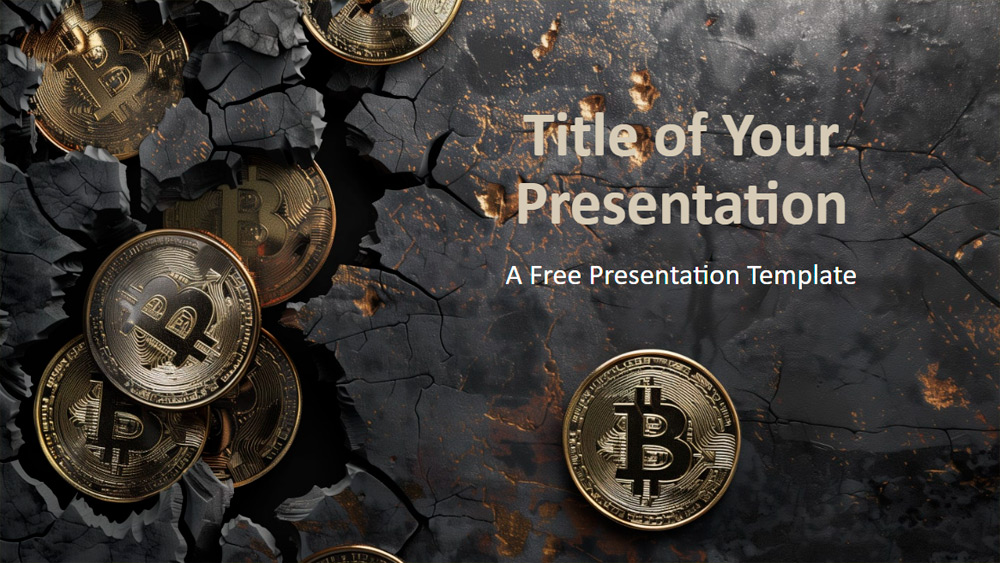


Tato šablona představuje realistické zlaté ilustrace bitcoinu na tmavém texturovaném pozadí, které jí dodává moderní a sofistikovaný vzhled. Šest jedinečných snímků využívá černou, šedou a zlatou barvu, aby navodilo pocit luxusu a inovací. Je ideální pro finanční odborníky, technologické startupy, pedagogy a každého, kdo vytváří prezentace o kryptoměnách nebo digitálních penězích. Šablonu lze snadno přizpůsobit, obsahuje zástupné symboly pro text a obrázky a je ve formátu širokoúhlého zobrazení pro PowerPoint a Google Slides. Další snímek se věnuje barevnému schématu a typografii a vše je připraveno pro snadné úpravy. Perfektní pro působivé a profesionální prezentace o digitálních financích a trendech bitcoinu.
Náhled
Vlastnosti
- 6 snímků plus snímek s barevnou paletou
- Snadno upravitelné pomocí předlohy snímků
- Obsahuje zástupné symboly pro text a obrázky
- Širokoúhlý formát
- Kompatibilní s PowerPointem a Google Slides
- Snadno upravitelné pomocí předlohy snímků
- Obsahuje zástupné symboly pro text a obrázky
- Širokoúhlý formát
- Kompatibilní s PowerPointem a Google Slides
Jak stáhnout šablonu Crypto Rock pro PowerPoint
1. Na této stránce přejděte dolů k sekci pro stažení, dokud neuvidíte tlačítka.
2. Klikněte na tlačítko pro stažení Crypto Rock jako bezplatné PowerPoint šablony.
3. Začne se stahovat soubor .pptx, který můžete upravit v PowerPointu.
4. Pokud soubor nemáme uložený, přesměrujeme vás na původní zdroj.
5. Pokud v počítači nemáte použité fonty, stáhněte a nainstalujte je, aby se šablona zobrazila správně.
Zdroj: presentationgo.com
2. Klikněte na tlačítko pro stažení Crypto Rock jako bezplatné PowerPoint šablony.
3. Začne se stahovat soubor .pptx, který můžete upravit v PowerPointu.
4. Pokud soubor nemáme uložený, přesměrujeme vás na původní zdroj.
5. Pokud v počítači nemáte použité fonty, stáhněte a nainstalujte je, aby se šablona zobrazila správně.
Zdroj: presentationgo.com
Jak použít šablonu Crypto Rock v Google Slides
1. Přejděte dolů k vlastnostem šablony a sekci pro stažení.
2. Klikněte na tlačítko „Použít Crypto Rock jako motiv Google Slides“.
3. Otevře se nové okno s větším náhledem. Klikněte na tlačítko pro použití šablony.
4. Do vašeho Google Drive se přidá kopie dokumentu a budete moci snímky upravovat, přidávat nebo mazat.
2. Klikněte na tlačítko „Použít Crypto Rock jako motiv Google Slides“.
3. Otevře se nové okno s větším náhledem. Klikněte na tlačítko pro použití šablony.
4. Do vašeho Google Drive se přidá kopie dokumentu a budete moci snímky upravovat, přidávat nebo mazat.