


Crypto Rock
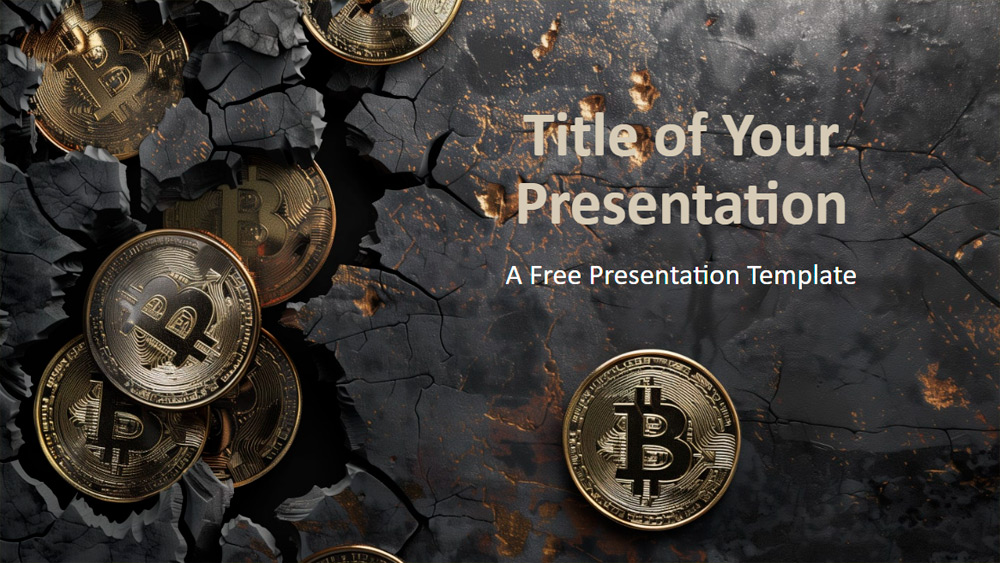


Ez a sablon valósághű, aranyszínű Bitcoin-illusztrációkat mutat be sötét, texturált háttéren, amely modern és kifinomult megjelenést kölcsönöz neki. A hat egyedi diából álló dizájn fekete, szürke és arany színekkel idézi meg a luxust és az innovációt. Ideális pénzügyi szakemberek, technológiai startupok, oktatók és mindazok számára, akik kriptovalutákról vagy digitális pénzről készítenek prezentációkat. A sablon könnyen testreszabható, szöveg- és képhelyőrzőket tartalmaz, és szélesvásznú formátumban érhető el PowerPoint és Google Slides használatához. Egy további dia a színvilággal és a tipográfiával foglalkozik, minden pedig az egyszerű szerkesztés érdekében van beállítva. Tökéletes a digitális pénzügyekről és a Bitcoin trendjeiről szóló hatásos és professzionális prezentációkhoz.
Előnézet
Jellemzők
- 6 dia és egy színpalettát bemutató dia
- Könnyen szerkeszthető a Slide Master segítségével
- Szöveg- és képhelyőrzőket tartalmaz
- Szélesvásznú formátum
- Kompatibilis a PowerPointtal és a Google Slides-szal
- Könnyen szerkeszthető a Slide Master segítségével
- Szöveg- és képhelyőrzőket tartalmaz
- Szélesvásznú formátum
- Kompatibilis a PowerPointtal és a Google Slides-szal
Hogyan töltsd le a(z) Crypto Rock sablont PowerPointhoz
1. Görgess le ezen az oldalon a letöltési részhez, amíg meg nem jelennek a gombok.
2. Kattints a gombra, hogy a(z) Crypto Rock sablont ingyenes PowerPoint-sablonként töltsd le.
3. Elindul egy .pptx-fájl letöltése, amelyet PowerPointban szerkeszthetsz.
4. Ha a fájl nincs nálunk, átirányítunk az eredeti forráshoz.
5. Ha a sablonban használt betűtípusok nincsenek a számítógépeden, töltsd le és telepítsd őket a helyes megjelenítéshez.
Forrás: presentationgo.com
2. Kattints a gombra, hogy a(z) Crypto Rock sablont ingyenes PowerPoint-sablonként töltsd le.
3. Elindul egy .pptx-fájl letöltése, amelyet PowerPointban szerkeszthetsz.
4. Ha a fájl nincs nálunk, átirányítunk az eredeti forráshoz.
5. Ha a sablonban használt betűtípusok nincsenek a számítógépeden, töltsd le és telepítsd őket a helyes megjelenítéshez.
Forrás: presentationgo.com
Hogyan használd a(z) Crypto Rock sablont a Google Slidesban
1. Görgess le a sablon jellemzőihez és a letöltési részhez.
2. Kattints a „Crypto Rock használata Google Slides-témaként“ gombra.
3. Egy új ablak nyílik meg nagyobb előnézettel. Kattints a sablon használata gombra.
4. A dokumentum egy másolata bekerül a Google Drive-fiókodba, ahol szerkesztheted, hozzáadhatod vagy törölheted a diákat.
2. Kattints a „Crypto Rock használata Google Slides-témaként“ gombra.
3. Egy új ablak nyílik meg nagyobb előnézettel. Kattints a sablon használata gombra.
4. A dokumentum egy másolata bekerül a Google Drive-fiókodba, ahol szerkesztheted, hozzáadhatod vagy törölheted a diákat.