


Crypto Rock
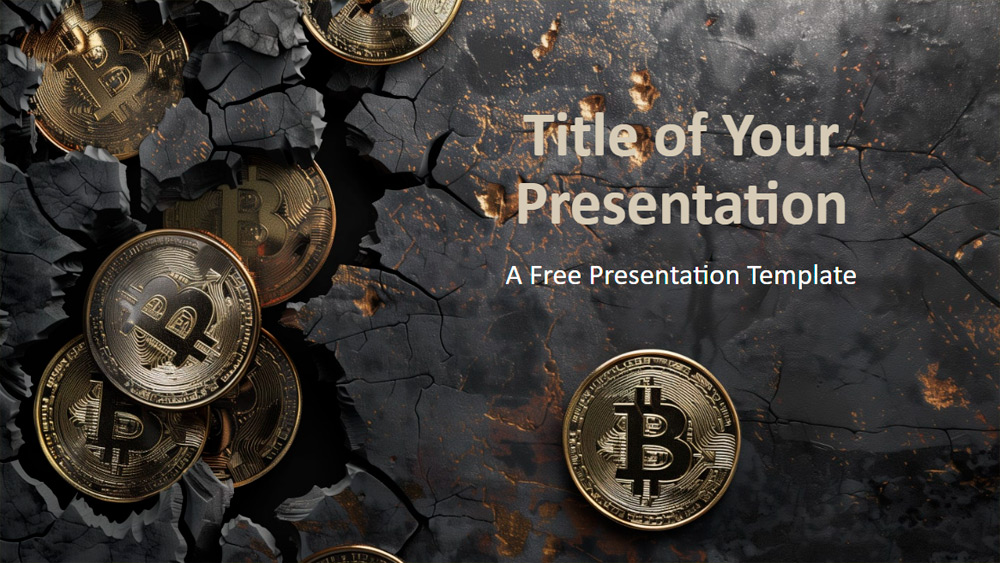


Acest șablon prezintă ilustrații aurii realiste cu Bitcoin pe un fundal întunecat, texturat, care îi conferă un aspect modern și sofisticat. Cu șase diapozitive unice, designul folosește negrul, griul și auriul pentru a evoca luxul și inovația. Ideal pentru profesioniștii din domeniul financiar, startupuri din domeniul tehnologiei, cadre didactice și oricine realizează prezentări despre criptomonede sau bani digitali. Șablonul se personalizează ușor, include substituenți pentru text și imagini și este disponibil în format panoramic pentru PowerPoint și Google Slides. Un diapozitiv suplimentar acoperă tema culorilor și tipografia, iar totul este configurat pentru o editare ușoară. Perfect pentru prezentări de impact și profesionale despre finanțele digitale și tendințele Bitcoin.
Previzualizare
Caracteristici
- 6 diapozitive plus un diapozitiv cu paleta de culori
- Ușor de editat cu Slide Master
- Include substituenți pentru text și imagini
- Format panoramic
- Compatibil cu PowerPoint și Google Slides
- Ușor de editat cu Slide Master
- Include substituenți pentru text și imagini
- Format panoramic
- Compatibil cu PowerPoint și Google Slides
Cum să descarci șablonul Crypto Rock pentru PowerPoint
1. Pe această pagină, derulează până la secțiunea de descărcare, unde apar butoanele.
2. Apasă butonul pentru a descărca Crypto Rock ca șablon PowerPoint gratuit.
3. Va începe descărcarea unui fișier .pptx pe care îl poți edita în PowerPoint.
4. Dacă nu găzduim fișierul, te vom direcționa către sursa originală.
5. Dacă fonturile folosite în șablon nu sunt instalate pe computerul tău, descarcă-le și instalează-le pentru ca șablonul să se afișeze corect.
Sursă: presentationgo.com
2. Apasă butonul pentru a descărca Crypto Rock ca șablon PowerPoint gratuit.
3. Va începe descărcarea unui fișier .pptx pe care îl poți edita în PowerPoint.
4. Dacă nu găzduim fișierul, te vom direcționa către sursa originală.
5. Dacă fonturile folosite în șablon nu sunt instalate pe computerul tău, descarcă-le și instalează-le pentru ca șablonul să se afișeze corect.
Sursă: presentationgo.com
Cum să folosești șablonul Crypto Rock în Google Slides
1. Derulează până la caracteristicile șablonului și secțiunea de descărcare.
2. Apasă butonul „Folosește Crypto Rock ca temă Google Slides“.
3. Se va deschide o fereastră nouă cu o previzualizare mai mare. Apasă butonul pentru utilizarea șablonului.
4. O copie a documentului va fi adăugată în contul tău Google Drive și vei putea edita, adăuga sau șterge diapozitive.
2. Apasă butonul „Folosește Crypto Rock ca temă Google Slides“.
3. Se va deschide o fereastră nouă cu o previzualizare mai mare. Apasă butonul pentru utilizarea șablonului.
4. O copie a documentului va fi adăugată în contul tău Google Drive și vei putea edita, adăuga sau șterge diapozitive.