


Spring Bloom
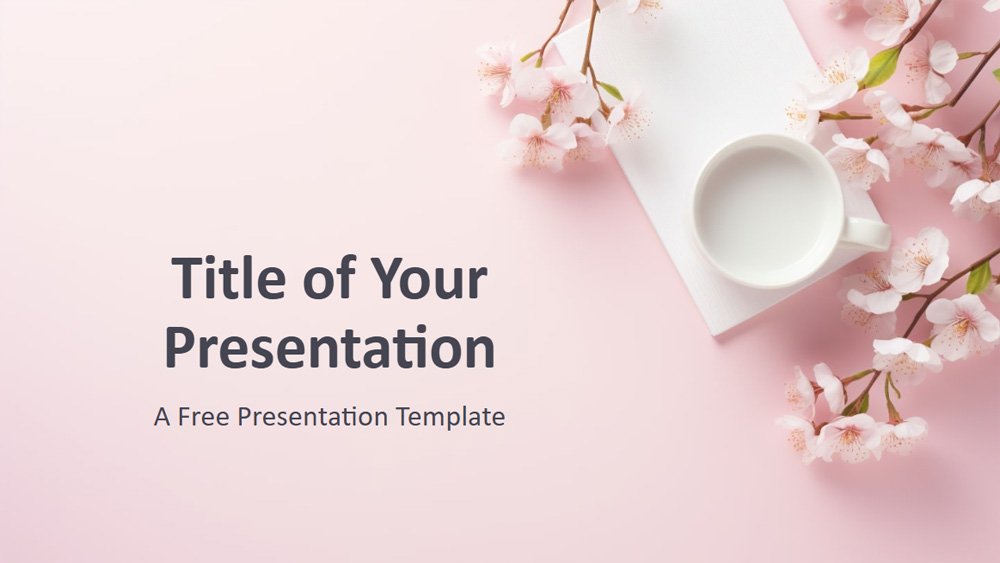


Tato šablona zobrazuje jemné třešňové květy na pastelově růžovém pozadí, které vašim snímkům dodávají klidný a elegantní vzhled. Každé aranžmá doplněné šálkem mléka a rozptýlenými okvětními lístky evokuje jemnou obnovu jara. Použití jemných barev a jednoduchého designu pomáhá udržet pozornost u vašeho sdělení a zároveň vytváří poklidnou atmosféru. Je ideální pro témata, jako jsou wellness, péče o sebe, krása nebo osobní rozvoj, a dobře se hodí také pro zvláštní příležitosti, jako jsou svatby nebo Den matek. Můžete ji přizpůsobit přidáním textu, obrázků nebo log, aby odpovídala vaší události či značce. Sada obsahuje šest snímků a jeden doplňkový snímek s barevnou paletou, přičemž všechny lze snadno upravovat a zachovat jejich jednotný vzhled pomocí jednoduchých nástrojů. Je připravena pro širokoúhlé zobrazení a funguje v aplikacích PowerPoint i Google Slides, takže představuje krásnou a praktickou volbu pro každou klidnou a inspirativní prezentaci.
Náhled
Vlastnosti
- 6 snímků plus jeden snímek s barevnou paletou
- Snadno upravujte pomocí předlohy snímků
- Obsaženy jsou zástupné symboly pro text a obrázky
- Širokoúhlý formát
- Funguje v aplikacích PowerPoint a Google Slides
- Snadno upravujte pomocí předlohy snímků
- Obsaženy jsou zástupné symboly pro text a obrázky
- Širokoúhlý formát
- Funguje v aplikacích PowerPoint a Google Slides
Jak stáhnout šablonu Spring Bloom pro PowerPoint
1. Na této stránce přejděte dolů k sekci pro stažení, dokud neuvidíte tlačítka.
2. Klikněte na tlačítko pro stažení Spring Bloom jako bezplatné PowerPoint šablony.
3. Začne se stahovat soubor .pptx, který můžete upravit v PowerPointu.
4. Pokud soubor nemáme uložený, přesměrujeme vás na původní zdroj.
5. Pokud v počítači nemáte použité fonty, stáhněte a nainstalujte je, aby se šablona zobrazila správně.
Zdroj: presentationgo.com
2. Klikněte na tlačítko pro stažení Spring Bloom jako bezplatné PowerPoint šablony.
3. Začne se stahovat soubor .pptx, který můžete upravit v PowerPointu.
4. Pokud soubor nemáme uložený, přesměrujeme vás na původní zdroj.
5. Pokud v počítači nemáte použité fonty, stáhněte a nainstalujte je, aby se šablona zobrazila správně.
Zdroj: presentationgo.com
Jak použít šablonu Spring Bloom v Google Slides
1. Přejděte dolů k vlastnostem šablony a sekci pro stažení.
2. Klikněte na tlačítko „Použít Spring Bloom jako motiv Google Slides“.
3. Otevře se nové okno s větším náhledem. Klikněte na tlačítko pro použití šablony.
4. Do vašeho Google Drive se přidá kopie dokumentu a budete moci snímky upravovat, přidávat nebo mazat.
2. Klikněte na tlačítko „Použít Spring Bloom jako motiv Google Slides“.
3. Otevře se nové okno s větším náhledem. Klikněte na tlačítko pro použití šablony.
4. Do vašeho Google Drive se přidá kopie dokumentu a budete moci snímky upravovat, přidávat nebo mazat.