


Spring Bloom
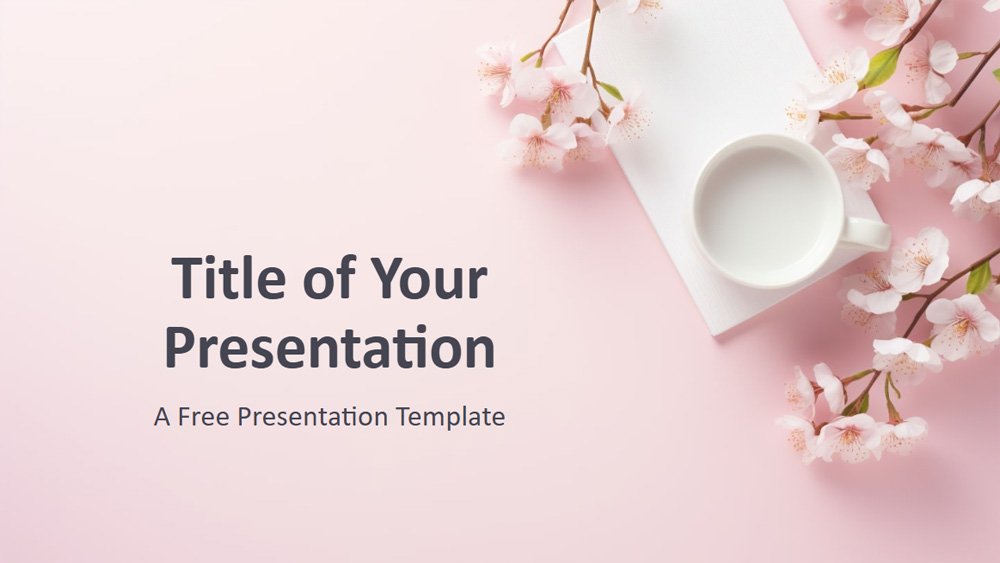


Denne skabelon viser fine kirsebærblomster på en pastelrosa baggrund, som giver dine slides et roligt og elegant udtryk. Hvert arrangement, fremhævet med en kop mælk og spredte kronblade, antyder forårets blide fornyelse. Brugen af bløde farver og et enkelt design hjælper med at fastholde opmærksomheden på dit budskab og skaber samtidig en fredfyldt atmosfære. Den er ideel til emner som velvære, selvomsorg, skønhed eller personlig udvikling og fungerer også godt til særlige lejligheder som bryllupper eller mors dag. Du kan tilpasse den ved at tilføje tekst, billeder eller logoer, så den passer til dit arrangement eller brand. Sættet indeholder seks slides og en ekstra slide med en farvepalet, som alle er nemme at redigere og holde ensartede med enkle værktøjer. Den er klargjort til widescreen og fungerer både med PowerPoint og Google Slides, hvilket gør den til et smukt og praktisk valg til enhver rolig og inspirerende præsentation.
Forhåndsvisning
Funktioner
- 6 slides plus en slide med farvepalet
- Rediger nemt med Slidemaster
- Pladsholdere til tekst og billeder inkluderet
- Widescreen-format
- Fungerer med PowerPoint og Google Slides
- Rediger nemt med Slidemaster
- Pladsholdere til tekst og billeder inkluderet
- Widescreen-format
- Fungerer med PowerPoint og Google Slides
Sådan downloader du skabelonen Spring Bloom til PowerPoint
1. Rul ned på denne side til downloadsektionen, indtil du ser knapperne.
2. Klik på knappen for at downloade Spring Bloom som en gratis PowerPoint-skabelon.
3. En .pptx-fil begynder at downloade, og den kan redigeres i PowerPoint.
4. Hvis vi ikke har filen, sender vi dig videre til den oprindelige kilde.
5. Hvis skrifttyperne i skabelonen ikke er installeret på din computer, skal du hente og installere dem, så skabelonen vises korrekt.
Kilde: presentationgo.com
2. Klik på knappen for at downloade Spring Bloom som en gratis PowerPoint-skabelon.
3. En .pptx-fil begynder at downloade, og den kan redigeres i PowerPoint.
4. Hvis vi ikke har filen, sender vi dig videre til den oprindelige kilde.
5. Hvis skrifttyperne i skabelonen ikke er installeret på din computer, skal du hente og installere dem, så skabelonen vises korrekt.
Kilde: presentationgo.com
Sådan bruger du skabelonen Spring Bloom i Google Slides
1. Rul ned til skabelonens funktioner og downloadsektionen.
2. Klik på knappen „Brug Spring Bloom som Google Slides-tema“.
3. Et nyt vindue åbnes med en større forhåndsvisning. Klik på knappen for at bruge skabelonen.
4. En kopi af dokumentet føjes til din Google Drive-konto, hvor du kan redigere, tilføje eller slette slides.
2. Klik på knappen „Brug Spring Bloom som Google Slides-tema“.
3. Et nyt vindue åbnes med en større forhåndsvisning. Klik på knappen for at bruge skabelonen.
4. En kopi af dokumentet føjes til din Google Drive-konto, hvor du kan redigere, tilføje eller slette slides.