


Spring Bloom
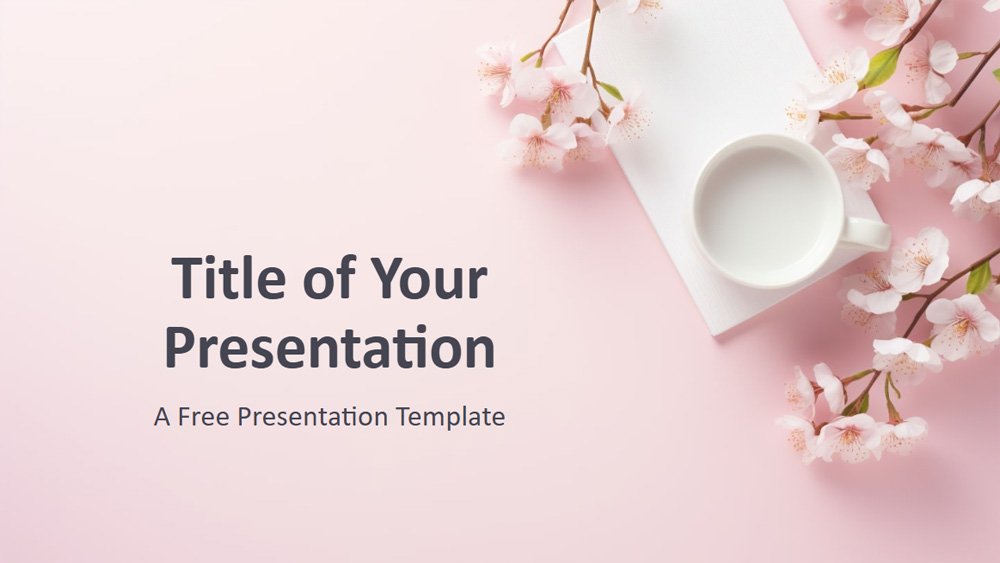


Táto šablóna zobrazuje jemné čerešňové kvety na pastelovom ružovom pozadí, ktoré vašim snímkam dodávajú pokojný a elegantný vzhľad. Každé aranžmán, zvýraznené šálkou mlieka a rozsypanými lupienkami, evokuje jemnú obnovu jari. Použitie jemných farieb a jednoduchého dizajnu pomáha udržať pozornosť na vašom posolstve a zároveň vytvára pokojnú atmosféru. Je ideálna na témy, ako sú wellness, starostlivosť o seba, krása alebo osobný rozvoj, a dobre sa hodí aj na špeciálne príležitosti, napríklad svadby alebo Deň matiek. Môžete ju prispôsobiť pridaním textu, obrázkov alebo log, aby vyhovovala vašej udalosti alebo značke. Súprava obsahuje šesť snímok a jednu doplnkovú snímku s farebnou paletou, pričom všetky sa dajú ľahko upravovať a pomocou jednoduchých nástrojov zachovať ich jednotný vzhľad. Je pripravená na širokouhlé zobrazenie a funguje v PowerPointe aj v Google Slides, čo z nej robí krásnu a praktickú voľbu pre každú pokojnú a inšpiratívnu prezentáciu.
Náhľad
Vlastnosti
- 6 snímok plus jedna snímka s farebnou paletou
- Jednoducho upravujte pomocou predlohy snímok
- Zástupné symboly pre text a obrázky sú súčasťou
- Širokouhlý formát
- Funguje s PowerPointom a Google Slides
- Jednoducho upravujte pomocou predlohy snímok
- Zástupné symboly pre text a obrázky sú súčasťou
- Širokouhlý formát
- Funguje s PowerPointom a Google Slides
Ako stiahnuť šablónu Spring Bloom pre PowerPoint
1. Na tejto stránke prejdite nadol k sekcii na stiahnutie, kým neuvidíte tlačidlá.
2. Kliknite na tlačidlo a stiahnite si Spring Bloom ako bezplatnú PowerPoint šablónu.
3. Začne sa sťahovať súbor .pptx, ktorý môžete upraviť v PowerPointe.
4. Ak súbor nehostujeme, presmerujeme vás na pôvodný zdroj.
5. Ak v počítači nemáte písma použité v šablóne, stiahnite a nainštalujte ich, aby sa šablóna zobrazila správne.
Zdroj: presentationgo.com
2. Kliknite na tlačidlo a stiahnite si Spring Bloom ako bezplatnú PowerPoint šablónu.
3. Začne sa sťahovať súbor .pptx, ktorý môžete upraviť v PowerPointe.
4. Ak súbor nehostujeme, presmerujeme vás na pôvodný zdroj.
5. Ak v počítači nemáte písma použité v šablóne, stiahnite a nainštalujte ich, aby sa šablóna zobrazila správne.
Zdroj: presentationgo.com
Ako používať šablónu Spring Bloom v Google Slides
1. Prejdite nadol k vlastnostiam šablóny a sekcii na stiahnutie.
2. Kliknite na tlačidlo „Použiť Spring Bloom ako tému Google Slides“.
3. Otvorí sa nové okno s väčším náhľadom. Kliknite na tlačidlo na použitie šablóny.
4. Kópia dokumentu sa pridá do vášho účtu Google Drive a budete môcť snímky upravovať, pridávať alebo odstraňovať.
2. Kliknite na tlačidlo „Použiť Spring Bloom ako tému Google Slides“.
3. Otvorí sa nové okno s väčším náhľadom. Kliknite na tlačidlo na použitie šablóny.
4. Kópia dokumentu sa pridá do vášho účtu Google Drive a budete môcť snímky upravovať, pridávať alebo odstraňovať.