


My Index Notebook
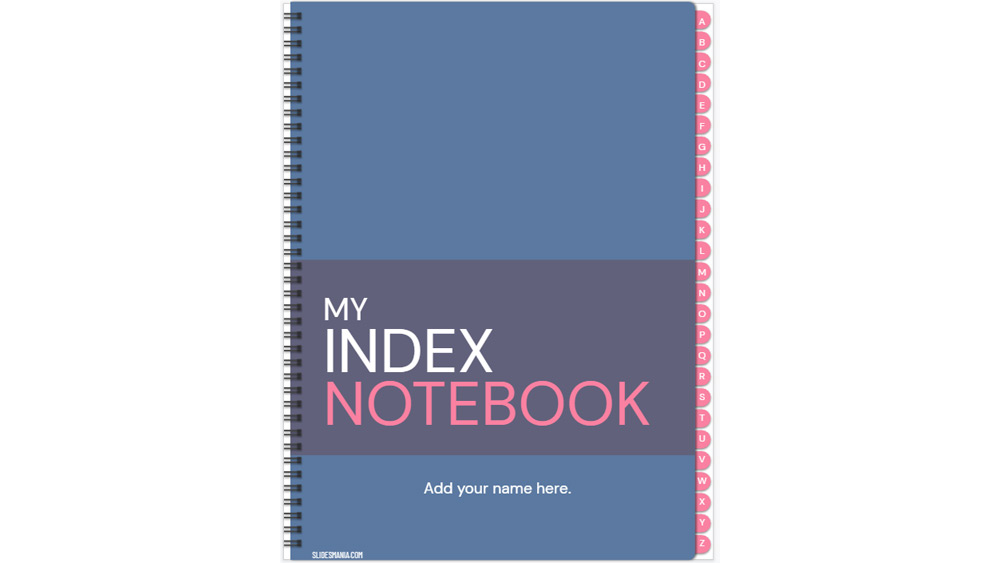


Ein einfaches Indexheft, um Ihre Pläne alphabetisch zu ordnen. Alle Registerkarten sind mit Hyperlinks versehen, und ich habe im Master (Thema) "Backup"-Links hinzugefügt, falls Sie versehentlich eine löschen. - Denken Sie daran, dass die in der Vorlage hinzugefügten Links nur im Gegenwartsmodus funktionieren, Sie müssen also auf Gegenwart klicken.
Denken Sie auch daran, dass Sie bei der Verwendung von Vorlagen mit Hyperlinks die Folien duplizieren müssen, wenn Sie mehr als eine pro Brief benötigen. Klicken Sie nicht auf Folie hinzufügen, da die hinzugefügten Folien keine Links enthalten.
Sie können diese Folienvorlage als PDF-Datei speichern und mit den meisten Notizprogrammen verwenden.
Denken Sie auch daran, dass Sie bei der Verwendung von Vorlagen mit Hyperlinks die Folien duplizieren müssen, wenn Sie mehr als eine pro Brief benötigen. Klicken Sie nicht auf Folie hinzufügen, da die hinzugefügten Folien keine Links enthalten.
Sie können diese Folienvorlage als PDF-Datei speichern und mit den meisten Notizprogrammen verwenden.
Vorschau
Merkmale
- 100% bearbeitbar und leicht zu ändern
- 27 verschiedene Dias
- Entwickelt für die Verwendung in Google Slides und Microsoft PowerPoint
- 16:9-Breitbildformat, geeignet für alle Bildschirmtypen
- Enthält bearbeitbare Grafiken und Karten
- 27 verschiedene Dias
- Entwickelt für die Verwendung in Google Slides und Microsoft PowerPoint
- 16:9-Breitbildformat, geeignet für alle Bildschirmtypen
- Enthält bearbeitbare Grafiken und Karten
So laden Sie die Vorlage My Index Notebook für Powerpoint herunter
1. Scrollen Sie auf dieser Seite nach unten zum Download-Block, bis Sie die Schaltflächen sehen.
2. Klicken Sie auf die Schaltfläche unter den Präsentationsfunktionen mit der Aufschrift 'Download My Index Notebook als kostenlose PowerPoint-Vorlage'.
3. Sobald Sie dies getan haben, wird eine .pptx-Datei heruntergeladen, die Sie in PowerPoint bearbeiten können.
4. Wenn wir die Powerpoint-Datei nicht haben, verweisen wir Sie auf die Originalquelle, damit Sie sie herunterladen können.
5. Wenn die in der Vorlage verwendeten Schriftarten nicht auf Ihrem Computer vorhanden sind, sollten Sie sie herunterladen und installieren, damit die Vorlage korrekt angezeigt wird. Sie finden die Schriftarten unter dem Link zur Originalschriftart.
Quelle: slidesmania.com
2. Klicken Sie auf die Schaltfläche unter den Präsentationsfunktionen mit der Aufschrift 'Download My Index Notebook als kostenlose PowerPoint-Vorlage'.
3. Sobald Sie dies getan haben, wird eine .pptx-Datei heruntergeladen, die Sie in PowerPoint bearbeiten können.
4. Wenn wir die Powerpoint-Datei nicht haben, verweisen wir Sie auf die Originalquelle, damit Sie sie herunterladen können.
5. Wenn die in der Vorlage verwendeten Schriftarten nicht auf Ihrem Computer vorhanden sind, sollten Sie sie herunterladen und installieren, damit die Vorlage korrekt angezeigt wird. Sie finden die Schriftarten unter dem Link zur Originalschriftart.
Quelle: slidesmania.com
So laden Sie die Vorlage My Index Notebook in Google Slides herunter
1. Blättern Sie wie bei der Powerpoint-Version bis zum Ende der Vorlagenfunktionen.
2. Sie können nun auf die Schaltfläche 'My Index Notebook als Google Slides-Thema verwenden' klicken.
3. Es öffnet sich ein neues Fenster mit einer größeren Vorschau. Wenn Sie die Vorlage verwenden möchten, klicken Sie auf die Schaltfläche Vorlage verwenden in der oberen rechten Ecke.
4. Eine Kopie des Dokuments wird zu Ihrem Google Drive-Konto hinzugefügt, und Sie können Folien bearbeiten, hinzufügen oder löschen.
2. Sie können nun auf die Schaltfläche 'My Index Notebook als Google Slides-Thema verwenden' klicken.
3. Es öffnet sich ein neues Fenster mit einer größeren Vorschau. Wenn Sie die Vorlage verwenden möchten, klicken Sie auf die Schaltfläche Vorlage verwenden in der oberen rechten Ecke.
4. Eine Kopie des Dokuments wird zu Ihrem Google Drive-Konto hinzugefügt, und Sie können Folien bearbeiten, hinzufügen oder löschen.