


My Index Notebook
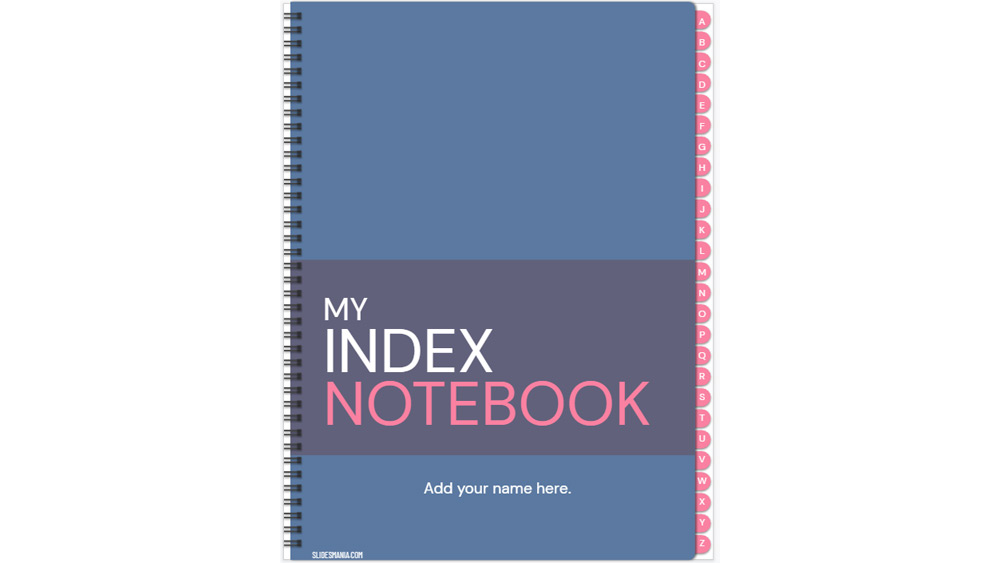


Un simple carnet d'index pour organiser vos plans par ordre alphabétique. Tous les onglets ont des liens hypertextes et j'ai ajouté des liens de sauvegarde dans le maître (thème) au cas où vous en supprimeriez un par erreur. - N'oubliez pas que les liens ajoutés dans le master ne fonctionnent qu'en mode présent, vous devrez donc cliquer sur présent.
N'oubliez pas non plus que lorsque vous utilisez des modèles avec des hyperliens, vous devrez dupliquer les diapositives si vous en avez besoin de plus d'une par lettre. Ne cliquez pas sur Ajouter une diapositive, car les diapositives ajoutées ne contiennent pas de liens.
Vous pouvez enregistrer ce modèle de diapositive au format PDF et l'utiliser avec la plupart des applications de notes.
N'oubliez pas non plus que lorsque vous utilisez des modèles avec des hyperliens, vous devrez dupliquer les diapositives si vous en avez besoin de plus d'une par lettre. Ne cliquez pas sur Ajouter une diapositive, car les diapositives ajoutées ne contiennent pas de liens.
Vous pouvez enregistrer ce modèle de diapositive au format PDF et l'utiliser avec la plupart des applications de notes.
Avant-première
Caractéristiques
- 100% éditable et facile à modifier
- 27 diapositives différentes
- Conçu pour être utilisé dans Google Slides et Microsoft PowerPoint
- Le format panoramique 16:9 convient à tous les types d'écrans.
- Contient des graphiques et des cartes modifiables
- 27 diapositives différentes
- Conçu pour être utilisé dans Google Slides et Microsoft PowerPoint
- Le format panoramique 16:9 convient à tous les types d'écrans.
- Contient des graphiques et des cartes modifiables
Comment télécharger le modèle My Index Notebook pour Powerpoint
1. Sur cette même page, faites défiler la page jusqu'au bloc de téléchargement jusqu'à ce que vous voyiez les boutons.
2. Cliquez sur le bouton situé sous les caractéristiques de la présentation qui indique 'Télécharger My Index Notebook comme modèle PowerPoint gratuit'.
3. Une fois que vous aurez fait cela, vous commencerez à télécharger un fichier .pptx que vous pourrez modifier dans PowerPoint.
4. Si nous n'avons pas le fichier powerpoint, nous vous dirigerons vers la source originale pour que vous puissiez le télécharger.
5. Si les polices utilisées dans le modèle ne se trouvent pas sur votre ordinateur, vous devez les télécharger et les installer pour que le modèle s'affiche correctement. Vous pouvez trouver les polices dans le lien de la police originale.
Source: slidesmania.com
2. Cliquez sur le bouton situé sous les caractéristiques de la présentation qui indique 'Télécharger My Index Notebook comme modèle PowerPoint gratuit'.
3. Une fois que vous aurez fait cela, vous commencerez à télécharger un fichier .pptx que vous pourrez modifier dans PowerPoint.
4. Si nous n'avons pas le fichier powerpoint, nous vous dirigerons vers la source originale pour que vous puissiez le télécharger.
5. Si les polices utilisées dans le modèle ne se trouvent pas sur votre ordinateur, vous devez les télécharger et les installer pour que le modèle s'affiche correctement. Vous pouvez trouver les polices dans le lien de la police originale.
Source: slidesmania.com
Comment télécharger le modèle My Index Notebook dans Google Slides
1. Comme pour la version Powerpoint, faites défiler la page jusqu'au bas des caractéristiques du modèle.
2. Vous pouvez maintenant cliquer sur le bouton qui indique 'Utiliser My Index Notebook comme thème de Google Slides'.
3. Une nouvelle fenêtre s'ouvrira avec un aperçu plus grand. Si vous souhaitez utiliser le modèle, cliquez sur le bouton Utiliser le modèle dans le coin supérieur droit.
4. Une copie du document sera ajoutée à votre compte Google Drive et vous pourrez modifier, ajouter ou supprimer des diapositives.
2. Vous pouvez maintenant cliquer sur le bouton qui indique 'Utiliser My Index Notebook comme thème de Google Slides'.
3. Une nouvelle fenêtre s'ouvrira avec un aperçu plus grand. Si vous souhaitez utiliser le modèle, cliquez sur le bouton Utiliser le modèle dans le coin supérieur droit.
4. Une copie du document sera ajoutée à votre compte Google Drive et vous pourrez modifier, ajouter ou supprimer des diapositives.