


My Index Notebook
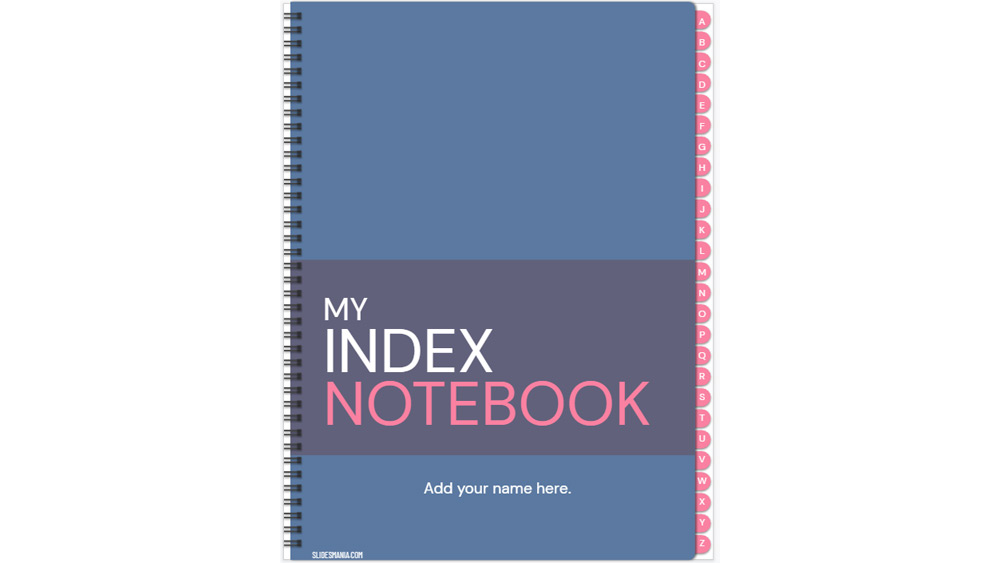


Um simples caderno de índice para organizar os seus planos por ordem alfabética. Todos os separadores têm hiperligações e eu adicionei 'back-up' no mestre (tema) no caso de se apagar um por engano. - Basta lembrar que os links adicionados no mestre só funcionam no modo presente, por isso terá de clicar em presente.
Lembre-se também que ao utilizar modelos com hiperligações, terá de duplicar os slides se precisar de mais de um por letra. Não clicar em Adicionar diapositivo, porque os diapositivos adicionados não contêm links.
Pode guardar este modelo de diapositivo como um PDF e utilizá-lo com a maioria das aplicações de notas.
Lembre-se também que ao utilizar modelos com hiperligações, terá de duplicar os slides se precisar de mais de um por letra. Não clicar em Adicionar diapositivo, porque os diapositivos adicionados não contêm links.
Pode guardar este modelo de diapositivo como um PDF e utilizá-lo com a maioria das aplicações de notas.
Pré-visualização
Características
- 100% editável e fácil de modificar
- 27 diapositivos diferentes
- Concebido para ser utilizado em Google Slides e Microsoft PowerPoint
- formato de ecrã panorâmico 16:9 adequado para todos os tipos de ecrãs
- Contém gráficos e mapas editáveis
- 27 diapositivos diferentes
- Concebido para ser utilizado em Google Slides e Microsoft PowerPoint
- formato de ecrã panorâmico 16:9 adequado para todos os tipos de ecrãs
- Contém gráficos e mapas editáveis
Como descarregar o modelo My Index Notebook para Powerpoint
1. Nesta mesma página, desloque-se para o bloco de descarregamento até ver os botões.
2. Clique no botão abaixo das características de apresentação que dizem 'Download My Index Notebook como um modelo PowerPoint gratuito'.
3. Depois de o ter feito, começará a descarregar um ficheiro .pptx que pode editar em PowerPoint.
4. Se não tivermos o ficheiro powerpoint, direccionamo-lo para a fonte original para que o possa descarregar.
5. Se as fontes utilizadas no modelo não estiverem no seu computador, deve descarregá-las e instalá-las para que o modelo seja correctamente apresentado. Pode encontrar as fontes no link da fonte original.
Fonte: slidesmania.com
2. Clique no botão abaixo das características de apresentação que dizem 'Download My Index Notebook como um modelo PowerPoint gratuito'.
3. Depois de o ter feito, começará a descarregar um ficheiro .pptx que pode editar em PowerPoint.
4. Se não tivermos o ficheiro powerpoint, direccionamo-lo para a fonte original para que o possa descarregar.
5. Se as fontes utilizadas no modelo não estiverem no seu computador, deve descarregá-las e instalá-las para que o modelo seja correctamente apresentado. Pode encontrar as fontes no link da fonte original.
Fonte: slidesmania.com
Como descarregar o modelo My Index Notebook em Google Slides
1. Tal como a versão powerpoint, desça até à parte inferior das características do modelo.
2. Pode agora clicar no botão que diz 'Usar My Index Notebook como tema de Google Slides'.
3. Uma nova janela irá abrir-se com uma pré-visualização maior. Se quiser usar o modelo, clique no botão Usar modelo no canto superior direito.
4. Uma cópia do documento será adicionada à sua conta Google Drive e poderá editar, adicionar ou apagar slides.
2. Pode agora clicar no botão que diz 'Usar My Index Notebook como tema de Google Slides'.
3. Uma nova janela irá abrir-se com uma pré-visualização maior. Se quiser usar o modelo, clique no botão Usar modelo no canto superior direito.
4. Uma cópia do documento será adicionada à sua conta Google Drive e poderá editar, adicionar ou apagar slides.