


Customizable Desktop Organizer
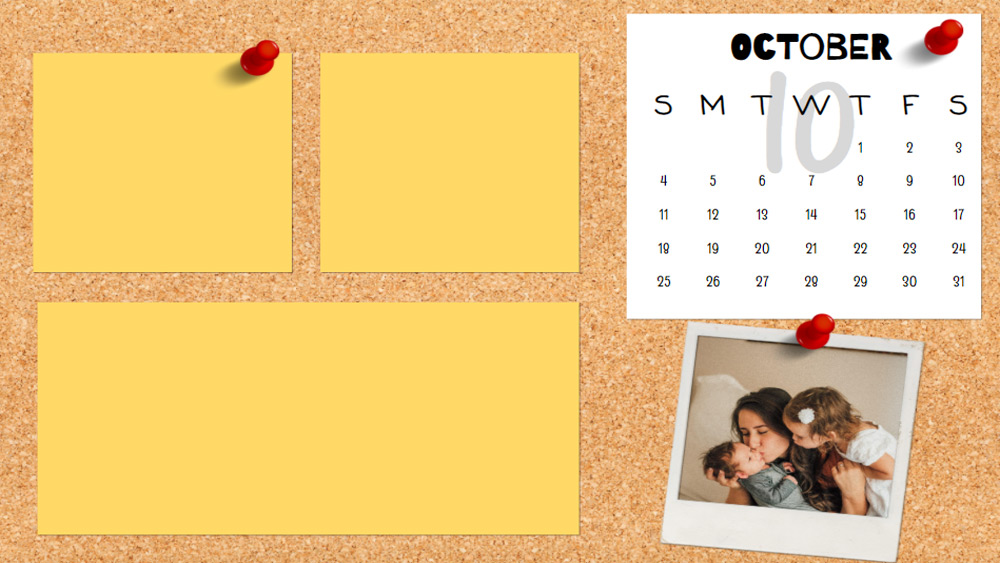


Dies ist eine andere Art von Vorlage. Dieses Mal stellen wir anpassbare Hintergrundbilder von Desktop-Organizern zur Verfügung.
Wenn Sie viele Verknüpfungen, Dateien und Anwendungen auf Ihrem Desktop haben, sind diese Hintergrundbilder ein Lebensretter! Sie können die Symbole innerhalb jeder Kategorie platzieren, damit sie leicht zu finden sind.
Wir haben auf jeder Folie einen Monatskalender von November 2019 bis Dezember 2020 eingefügt. Wir haben auch einige saisonbezogene Aufkleber hinzugefügt.
Wenn Sie uns aus der südlichen Hemisphäre lesen, wechseln Sie einfach die Aufkleber entsprechend den dortigen Jahreszeiten.
Alles ist zu 100% anpassbar, Sie können den Hintergrund, die Schriftarten, Titel und Farben ändern und sogar Ihre eigenen Aufkleber hinzufügen. Wenn Sie mit der Bearbeitung fertig sind, laden Sie jede Folie als JPG für Google Slides herunter oder speichern Sie das gesamte Deck als JPG, wenn Sie in PowerPoint arbeiten, und verwenden Sie die Bilder als Hintergrundbilder.
Um Ihre Bildschirmauflösung anzupassen, müssen Sie die Einstellungen Ihres Laptops oder Desktops überprüfen und die Einstellungen der Seiteneinrichtung entsprechend ändern. Diese Vorlage ist auf 3240 x 2160 px eingestellt.
Wenn Sie viele Verknüpfungen, Dateien und Anwendungen auf Ihrem Desktop haben, sind diese Hintergrundbilder ein Lebensretter! Sie können die Symbole innerhalb jeder Kategorie platzieren, damit sie leicht zu finden sind.
Wir haben auf jeder Folie einen Monatskalender von November 2019 bis Dezember 2020 eingefügt. Wir haben auch einige saisonbezogene Aufkleber hinzugefügt.
Wenn Sie uns aus der südlichen Hemisphäre lesen, wechseln Sie einfach die Aufkleber entsprechend den dortigen Jahreszeiten.
Alles ist zu 100% anpassbar, Sie können den Hintergrund, die Schriftarten, Titel und Farben ändern und sogar Ihre eigenen Aufkleber hinzufügen. Wenn Sie mit der Bearbeitung fertig sind, laden Sie jede Folie als JPG für Google Slides herunter oder speichern Sie das gesamte Deck als JPG, wenn Sie in PowerPoint arbeiten, und verwenden Sie die Bilder als Hintergrundbilder.
Um Ihre Bildschirmauflösung anzupassen, müssen Sie die Einstellungen Ihres Laptops oder Desktops überprüfen und die Einstellungen der Seiteneinrichtung entsprechend ändern. Diese Vorlage ist auf 3240 x 2160 px eingestellt.
Vorschau
Merkmale
- 100% editierbar und leicht zu modifizieren
- 10 verschiedene Folien
- Konzipiert für die Verwendung in Google Slides und Microsoft PowerPoint
- 16:9-Breitbildformat, geeignet für alle Arten von Displays
- Enthält editierbare Grafiken und Karten
- 10 verschiedene Folien
- Konzipiert für die Verwendung in Google Slides und Microsoft PowerPoint
- 16:9-Breitbildformat, geeignet für alle Arten von Displays
- Enthält editierbare Grafiken und Karten
So laden Sie die Vorlage Customizable Desktop Organizer für Powerpoint herunter
1. Scrollen Sie auf dieser Seite nach unten zum Download-Block, bis Sie die Schaltflächen sehen.
2. Klicken Sie auf die Schaltfläche unter den Präsentationsfunktionen mit der Aufschrift 'Download Customizable Desktop Organizer als kostenlose PowerPoint-Vorlage'.
3. Sobald Sie dies getan haben, wird eine .pptx-Datei heruntergeladen, die Sie in PowerPoint bearbeiten können.
4. Wenn wir die Powerpoint-Datei nicht haben, verweisen wir Sie auf die Originalquelle, damit Sie sie herunterladen können.
5. Wenn die in der Vorlage verwendeten Schriftarten nicht auf Ihrem Computer vorhanden sind, sollten Sie sie herunterladen und installieren, damit die Vorlage korrekt angezeigt wird. Sie finden die Schriftarten unter dem Link zur Originalschriftart.
Quelle: slidesmania.com
2. Klicken Sie auf die Schaltfläche unter den Präsentationsfunktionen mit der Aufschrift 'Download Customizable Desktop Organizer als kostenlose PowerPoint-Vorlage'.
3. Sobald Sie dies getan haben, wird eine .pptx-Datei heruntergeladen, die Sie in PowerPoint bearbeiten können.
4. Wenn wir die Powerpoint-Datei nicht haben, verweisen wir Sie auf die Originalquelle, damit Sie sie herunterladen können.
5. Wenn die in der Vorlage verwendeten Schriftarten nicht auf Ihrem Computer vorhanden sind, sollten Sie sie herunterladen und installieren, damit die Vorlage korrekt angezeigt wird. Sie finden die Schriftarten unter dem Link zur Originalschriftart.
Quelle: slidesmania.com
So laden Sie die Vorlage Customizable Desktop Organizer in Google Slides herunter
1. Blättern Sie wie bei der Powerpoint-Version bis zum Ende der Vorlagenfunktionen.
2. Sie können nun auf die Schaltfläche 'Customizable Desktop Organizer als Google Slides-Thema verwenden' klicken.
3. Es öffnet sich ein neues Fenster mit einer größeren Vorschau. Wenn Sie die Vorlage verwenden möchten, klicken Sie auf die Schaltfläche Vorlage verwenden in der oberen rechten Ecke.
4. Eine Kopie des Dokuments wird zu Ihrem Google Drive-Konto hinzugefügt, und Sie können Folien bearbeiten, hinzufügen oder löschen.
2. Sie können nun auf die Schaltfläche 'Customizable Desktop Organizer als Google Slides-Thema verwenden' klicken.
3. Es öffnet sich ein neues Fenster mit einer größeren Vorschau. Wenn Sie die Vorlage verwenden möchten, klicken Sie auf die Schaltfläche Vorlage verwenden in der oberen rechten Ecke.
4. Eine Kopie des Dokuments wird zu Ihrem Google Drive-Konto hinzugefügt, und Sie können Folien bearbeiten, hinzufügen oder löschen.