


Customizable Desktop Organizer
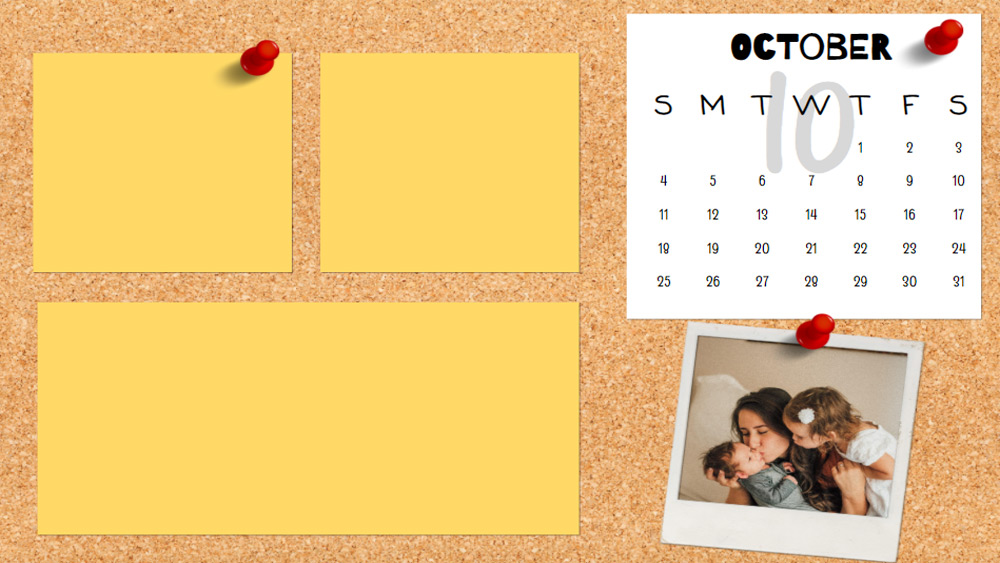


To jest inny rodzaj szablonu. Tym razem dzielimy się tapetami z organizatorów pulpitu z możliwością dostosowania do indywidualnych potrzeb.
Jeśli masz dużo skrótów, plików i aplikacji na swoim pulpicie, te tapety są ratunkiem życia! Możesz umieścić ikony w każdej kategorii, aby ułatwić ich odnalezienie.
Na każdym slajdzie umieściliśmy miesięczny kalendarz, od listopada 2019 do grudnia 2020. Dodaliśmy też kilka naklejek związanych z sezonem.
Jeśli czytasz nas z południowej półkuli, po prostu zmień naklejki, aby dopasować je do panujących tam pór roku.
Wszystko jest w 100% konfigurowalne, możesz zmieniać tło, czcionki, tytuły, kolory, a nawet dodawać własne naklejki. Po zakończeniu edycji pobierz każdy slajd jako JPG dla Google Slides lub zapisz całą talię jako JPG, jeśli pracujesz w programie PowerPoint, i użyj zdjęć jako tapet.
Aby dostosować rozdzielczość ekranu, należy sprawdzić ustawienia laptopa lub komputera stacjonarnego i odpowiednio zmienić ustawienia konfiguracji strony. Ten szablon jest ustawiony na 3240 x 2160 px.
Jeśli masz dużo skrótów, plików i aplikacji na swoim pulpicie, te tapety są ratunkiem życia! Możesz umieścić ikony w każdej kategorii, aby ułatwić ich odnalezienie.
Na każdym slajdzie umieściliśmy miesięczny kalendarz, od listopada 2019 do grudnia 2020. Dodaliśmy też kilka naklejek związanych z sezonem.
Jeśli czytasz nas z południowej półkuli, po prostu zmień naklejki, aby dopasować je do panujących tam pór roku.
Wszystko jest w 100% konfigurowalne, możesz zmieniać tło, czcionki, tytuły, kolory, a nawet dodawać własne naklejki. Po zakończeniu edycji pobierz każdy slajd jako JPG dla Google Slides lub zapisz całą talię jako JPG, jeśli pracujesz w programie PowerPoint, i użyj zdjęć jako tapet.
Aby dostosować rozdzielczość ekranu, należy sprawdzić ustawienia laptopa lub komputera stacjonarnego i odpowiednio zmienić ustawienia konfiguracji strony. Ten szablon jest ustawiony na 3240 x 2160 px.
Podgląd
Cechy charakterystyczne
- W 100% edytowalny i łatwy do modyfikacji
- 10 różnych slajdów
- Przeznaczony do stosowania w Google Slides i Microsoft PowerPoint
- 16:9 format szerokoekranowy odpowiedni dla wszystkich typów wyświetlaczy
- Zawiera edytowalne grafiki i mapy
- 10 różnych slajdów
- Przeznaczony do stosowania w Google Slides i Microsoft PowerPoint
- 16:9 format szerokoekranowy odpowiedni dla wszystkich typów wyświetlaczy
- Zawiera edytowalne grafiki i mapy
Jak pobrać szablon Customizable Desktop Organizer do Powerpointa
1. Na tej samej stronie, przewiń w dół do bloku pobierania, aż zobaczysz przyciski.
2. Kliknij na przycisk poniżej funkcji prezentacji, który mówi 'Pobierz Customizable Desktop Organizer jako darmowy szablon PowerPoint'.
3. Po wykonaniu tych czynności rozpocznie się pobieranie pliku .pptx, który można edytować w programie PowerPoint.
4. Jeśli nie mamy pliku Powerpoint, przekierujemy Cię do oryginalnego źródła, abyś mógł go pobrać.
5. Jeśli czcionki użyte w szablonie nie znajdują się na Twoim komputerze, powinieneś je pobrać i zainstalować, aby szablon wyświetlał się poprawnie. Czcionki można znaleźć w oryginalnym linku do czcionek.
Źródło:: slidesmania.com
2. Kliknij na przycisk poniżej funkcji prezentacji, który mówi 'Pobierz Customizable Desktop Organizer jako darmowy szablon PowerPoint'.
3. Po wykonaniu tych czynności rozpocznie się pobieranie pliku .pptx, który można edytować w programie PowerPoint.
4. Jeśli nie mamy pliku Powerpoint, przekierujemy Cię do oryginalnego źródła, abyś mógł go pobrać.
5. Jeśli czcionki użyte w szablonie nie znajdują się na Twoim komputerze, powinieneś je pobrać i zainstalować, aby szablon wyświetlał się poprawnie. Czcionki można znaleźć w oryginalnym linku do czcionek.
Źródło:: slidesmania.com
Jak pobrać szablon Customizable Desktop Organizer w Google Slides
1. Podobnie jak w przypadku wersji Powerpoint, przewiń w dół, aż do dolnej części właściwości szablonu.
2. Możesz teraz kliknąć na przycisk z napisem 'Użyj Customizable Desktop Organizer jako motywu Google Slides'.
3. Zostanie otwarte nowe okno z większym podglądem. Jeśli chcesz użyć szablonu, kliknij przycisk Użyj szablonu w prawym górnym rogu.
4. Kopia dokumentu zostanie dodana do Twojego konta Google Drive i będziesz mógł edytować, dodawać i usuwać slajdy.
2. Możesz teraz kliknąć na przycisk z napisem 'Użyj Customizable Desktop Organizer jako motywu Google Slides'.
3. Zostanie otwarte nowe okno z większym podglądem. Jeśli chcesz użyć szablonu, kliknij przycisk Użyj szablonu w prawym górnym rogu.
4. Kopia dokumentu zostanie dodana do Twojego konta Google Drive i będziesz mógł edytować, dodawać i usuwać slajdy.