


Golden Midnight
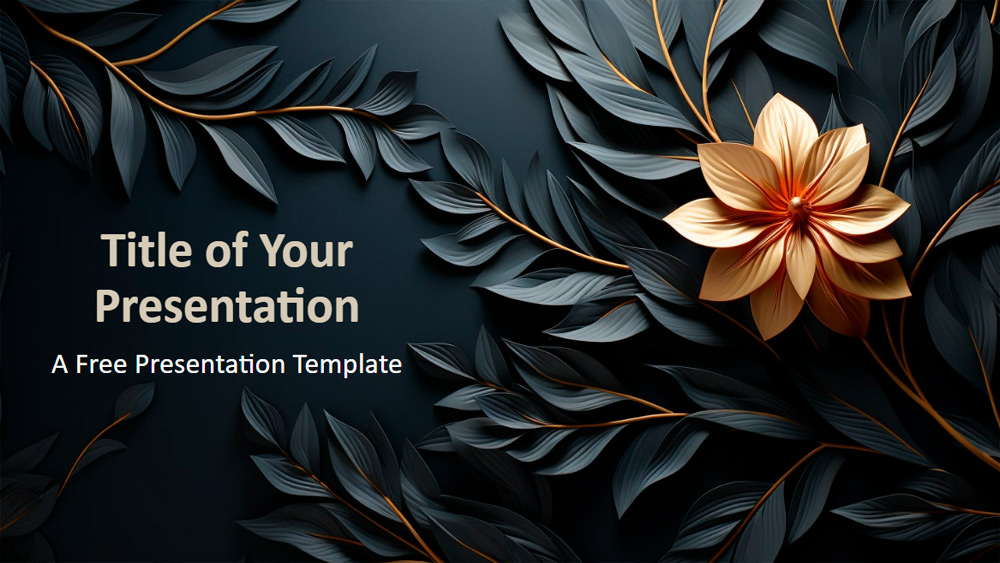


La plantilla Midnight Goldleaf añade un toque de lujo a cualquier presentación con motivos florales metálicos sobre fondos oscuros y profundos. Con diseños inspirados en el art decó en bronce, oro y azul marino, crea un aspecto rico y exclusivo ideal para empresas de gama alta, marcas de lujo e industrias creativas. El fuerte contraste y los detalles dimensionales dan a las diapositivas una sensación de prestigio y profundidad. Perfecta para informes, lanzamientos o discursos de apertura, esta plantilla flexible es fácil de personalizar para su marca, haciendo que cada presentación tenga un aspecto refinado e impresionante.
Vista previa
Características
- 6 diapositivas más una diapositiva de paleta de colores
- Fácil edición con Slide Master
- Incluye marcadores de posición de texto e imagen
- Tema de color personalizado
- Diseño para pantalla ancha
- Compatible con PowerPoint y Google Slides
- Fácil edición con Slide Master
- Incluye marcadores de posición de texto e imagen
- Tema de color personalizado
- Diseño para pantalla ancha
- Compatible con PowerPoint y Google Slides
Como descargar la plantilla Golden Midnight para Powerpoint
1. En esta misma página, desplázate hasta el bloque de descargas hasta que veas los botones.
2. Haz clic en el botón situado debajo de las características de la presentación que pone 'Descargar Golden Midnight como plantilla PowerPoint Gratis'.
3. Una vez hecho empezará la descarga de un archivo .pptx que podrás editar en PowerPoint.
4. Si no tenemos el archivo powerpoint te dirigiremos a la fuente original para que lo puedas descargar.
5. Si las fuentes que se usan en la plantilla no están en tu ordenador, deberías descargarlas e instalarlas para que la plantilla se vea correctamente. Podrás encontrar las tipografias en el enlace de la fuente original.
Fuente: presentationgo.com
2. Haz clic en el botón situado debajo de las características de la presentación que pone 'Descargar Golden Midnight como plantilla PowerPoint Gratis'.
3. Una vez hecho empezará la descarga de un archivo .pptx que podrás editar en PowerPoint.
4. Si no tenemos el archivo powerpoint te dirigiremos a la fuente original para que lo puedas descargar.
5. Si las fuentes que se usan en la plantilla no están en tu ordenador, deberías descargarlas e instalarlas para que la plantilla se vea correctamente. Podrás encontrar las tipografias en el enlace de la fuente original.
Fuente: presentationgo.com
Como usar la plantilla Golden Midnight en Google Slides
1. Al igual que la versión powerpoint, desplázate hasta la parte inferior de las características de la plantilla.
2. Ya puedes clicar en el botón que pone 'Usar Golden Midnight como tema de Google Slides'.
3. Seguidamente se abrirá una nueva ventana con una vista previa más grande. Si quires usar la plantilla, haz clic en el botón Usar plantilla en la esquina superior derecha.
4. Se agregará una copia del documento a tu cuenta de Google Drive y ya podrás editar, agregar o eliminar diapositivas.
2. Ya puedes clicar en el botón que pone 'Usar Golden Midnight como tema de Google Slides'.
3. Seguidamente se abrirá una nueva ventana con una vista previa más grande. Si quires usar la plantilla, haz clic en el botón Usar plantilla en la esquina superior derecha.
4. Se agregará una copia del documento a tu cuenta de Google Drive y ya podrás editar, agregar o eliminar diapositivas.