


Golden Midnight
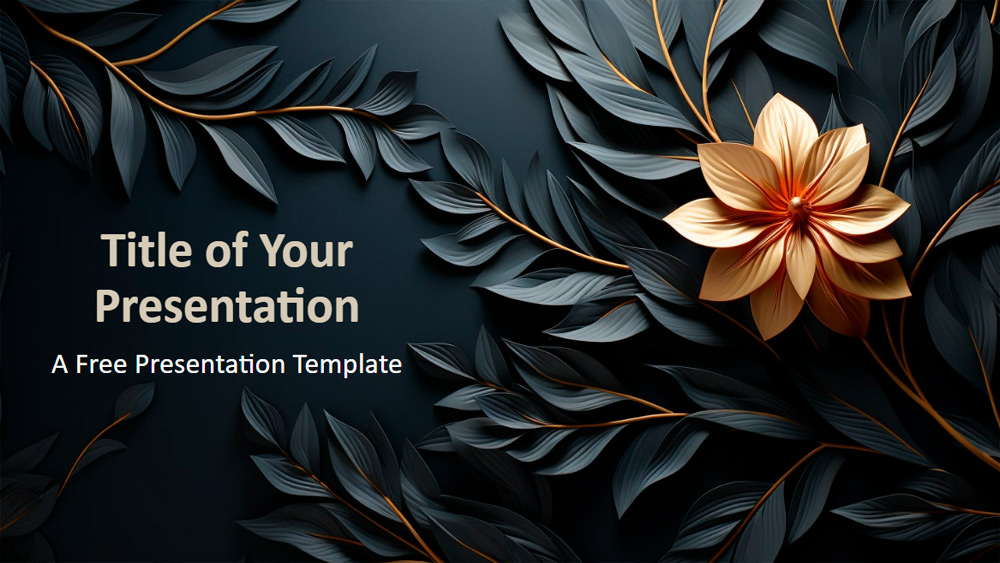


Șablonul Midnight Goldleaf adaugă o notă de lux oricărei prezentări, cu motive florale metalice pe fundaluri întunecate și profunde. Cu designuri inspirate de art deco, în nuanțe de bronz, auriu și bleumarin, creează un aspect bogat și exclusivist, ideal pentru companii de top, mărci de lux și industrii creative. Contrastul puternic și detaliile dimensionale conferă diapozitivelor prestigiu și profunzime. Perfect pentru rapoarte, lansări sau discursuri principale, acest șablon flexibil se personalizează ușor pentru marca dvs., făcând fiecare prezentare să arate rafinată și impresionantă.
Previzualizare
Caracteristici
- 6 diapozitive plus un diapozitiv cu paleta de culori
- Editare ușoară cu ajutorul coordonatorului de diapozitive
- Include substituenți pentru text și imagini
- Temă de culori personalizată
- Design pentru ecran lat
- Compatibil cu PowerPoint și Google Slides
- Editare ușoară cu ajutorul coordonatorului de diapozitive
- Include substituenți pentru text și imagini
- Temă de culori personalizată
- Design pentru ecran lat
- Compatibil cu PowerPoint și Google Slides
Cum să descarci șablonul Golden Midnight pentru PowerPoint
1. Pe această pagină, derulează până la secțiunea de descărcare, unde apar butoanele.
2. Apasă butonul pentru a descărca Golden Midnight ca șablon PowerPoint gratuit.
3. Va începe descărcarea unui fișier .pptx pe care îl poți edita în PowerPoint.
4. Dacă nu găzduim fișierul, te vom direcționa către sursa originală.
5. Dacă fonturile folosite în șablon nu sunt instalate pe computerul tău, descarcă-le și instalează-le pentru ca șablonul să se afișeze corect.
Sursă: presentationgo.com
2. Apasă butonul pentru a descărca Golden Midnight ca șablon PowerPoint gratuit.
3. Va începe descărcarea unui fișier .pptx pe care îl poți edita în PowerPoint.
4. Dacă nu găzduim fișierul, te vom direcționa către sursa originală.
5. Dacă fonturile folosite în șablon nu sunt instalate pe computerul tău, descarcă-le și instalează-le pentru ca șablonul să se afișeze corect.
Sursă: presentationgo.com
Cum să folosești șablonul Golden Midnight în Google Slides
1. Derulează până la caracteristicile șablonului și secțiunea de descărcare.
2. Apasă butonul „Folosește Golden Midnight ca temă Google Slides“.
3. Se va deschide o fereastră nouă cu o previzualizare mai mare. Apasă butonul pentru utilizarea șablonului.
4. O copie a documentului va fi adăugată în contul tău Google Drive și vei putea edita, adăuga sau șterge diapozitive.
2. Apasă butonul „Folosește Golden Midnight ca temă Google Slides“.
3. Se va deschide o fereastră nouă cu o previzualizare mai mare. Apasă butonul pentru utilizarea șablonului.
4. O copie a documentului va fi adăugată în contul tău Google Drive și vei putea edita, adăuga sau șterge diapozitive.