


Golden Midnight
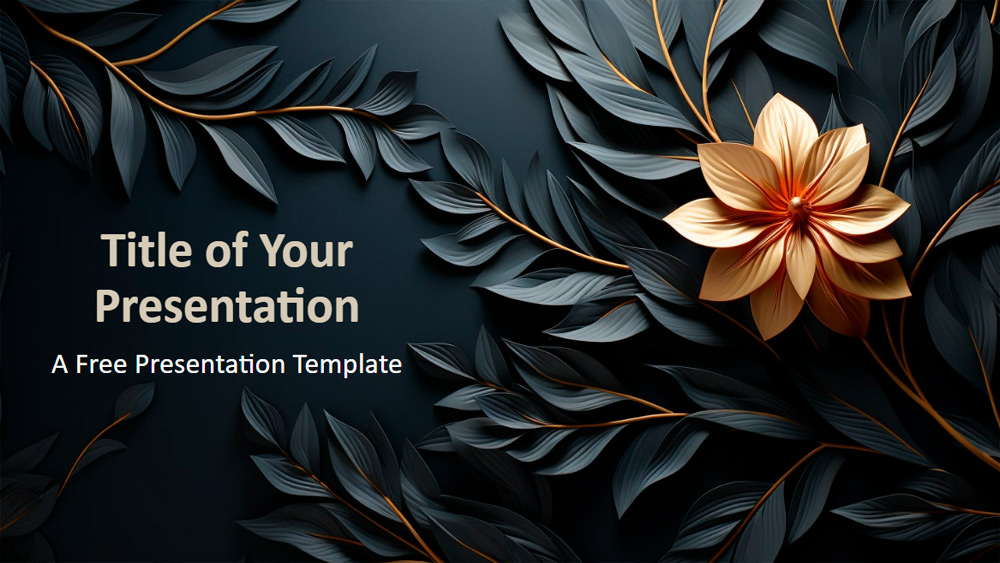


Šablóna Midnight Goldleaf dodáva každej prezentácii nádych luxusu vďaka kovovým kvetinovým motívom na tmavých, sýtych pozadiach. Dizajny inšpirované art deco v bronzovej, zlatej a námorníckej modrej vytvárajú bohatý a exkluzívny vzhľad, ktorý je ideálny pre špičkové spoločnosti, luxusné značky a kreatívne odvetvia. Výrazný kontrast a plastické detaily dodávajú snímkam prestíž a hĺbku. Táto flexibilná šablóna je ideálna na správy, uvedenie produktov na trh alebo hlavné prejavy a ľahko si ju prispôsobíte svojej značke, vďaka čomu bude každá prezentácia pôsobiť vycibrene a pôsobivo.
Náhľad
Vlastnosti
- 6 snímok a jedna snímka s farebnou paletou
- Jednoduché úpravy pomocou predlohy snímok
- Obsahuje zástupné symboly pre text a obrázky
- Vlastná farebná téma
- Širokouhlé rozloženie
- Kompatibilná s PowerPointom a Google Slides
- Jednoduché úpravy pomocou predlohy snímok
- Obsahuje zástupné symboly pre text a obrázky
- Vlastná farebná téma
- Širokouhlé rozloženie
- Kompatibilná s PowerPointom a Google Slides
Ako stiahnuť šablónu Golden Midnight pre PowerPoint
1. Na tejto stránke prejdite nadol k sekcii na stiahnutie, kým neuvidíte tlačidlá.
2. Kliknite na tlačidlo a stiahnite si Golden Midnight ako bezplatnú PowerPoint šablónu.
3. Začne sa sťahovať súbor .pptx, ktorý môžete upraviť v PowerPointe.
4. Ak súbor nehostujeme, presmerujeme vás na pôvodný zdroj.
5. Ak v počítači nemáte písma použité v šablóne, stiahnite a nainštalujte ich, aby sa šablóna zobrazila správne.
Zdroj: presentationgo.com
2. Kliknite na tlačidlo a stiahnite si Golden Midnight ako bezplatnú PowerPoint šablónu.
3. Začne sa sťahovať súbor .pptx, ktorý môžete upraviť v PowerPointe.
4. Ak súbor nehostujeme, presmerujeme vás na pôvodný zdroj.
5. Ak v počítači nemáte písma použité v šablóne, stiahnite a nainštalujte ich, aby sa šablóna zobrazila správne.
Zdroj: presentationgo.com
Ako používať šablónu Golden Midnight v Google Slides
1. Prejdite nadol k vlastnostiam šablóny a sekcii na stiahnutie.
2. Kliknite na tlačidlo „Použiť Golden Midnight ako tému Google Slides“.
3. Otvorí sa nové okno s väčším náhľadom. Kliknite na tlačidlo na použitie šablóny.
4. Kópia dokumentu sa pridá do vášho účtu Google Drive a budete môcť snímky upravovať, pridávať alebo odstraňovať.
2. Kliknite na tlačidlo „Použiť Golden Midnight ako tému Google Slides“.
3. Otvorí sa nové okno s väčším náhľadom. Kliknite na tlačidlo na použitie šablóny.
4. Kópia dokumentu sa pridá do vášho účtu Google Drive a budete môcť snímky upravovať, pridávať alebo odstraňovať.