


Study Space
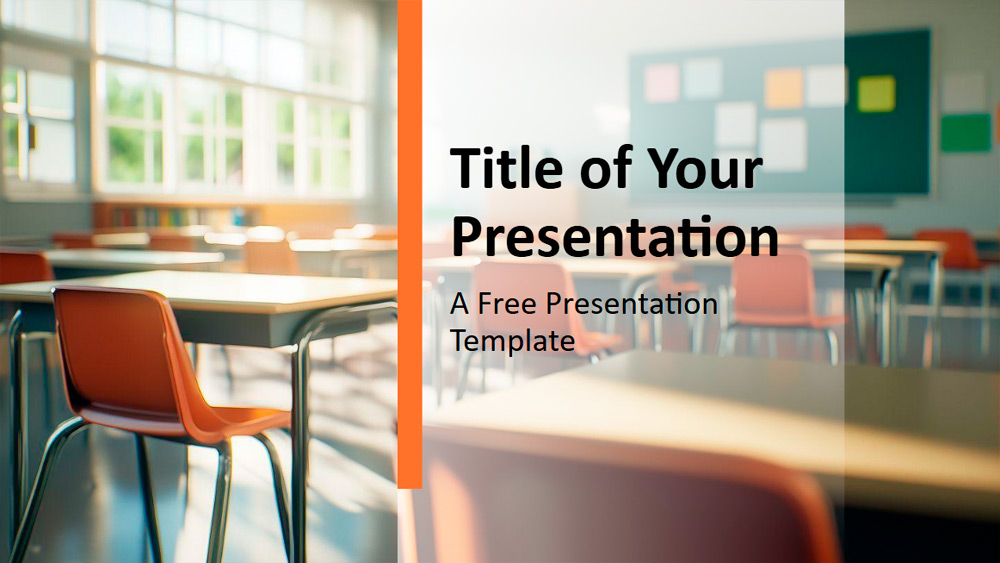


Ce modèle présente des salles de classe baignées de soleil, avec des tables et des chaises en bois, adoucies par la lumière naturelle qui filtre à travers de grandes fenêtres. Ses tons chauds d'orange, de jaune doré et de vert tendre, rehaussés de touches de bleu, créent une atmosphère confortable et sereine, tandis que son design épuré et minimaliste met en valeur le contenu. Les arrière-plans flous contribuent à la concentration et à l'harmonie de la présentation, sans distraction. Idéal pour divers utilisateurs, tels que les enseignants, les administrateurs ou les étudiants préparant des projets, il s'adapte à de nombreux besoins éducatifs. Il vous suffit d'ajuster les couleurs à l'identité visuelle de votre établissement ou d'ajouter des icônes pédagogiques pour une personnalisation plus poussée. Le modèle comprend six diapositives principales, un nuancier et une liste de polices, utilise le masque des diapositives pour une modification aisée et propose des espaces réservés pour le texte et les photos. Au format paysage, il est compatible avec PowerPoint et Google Slides, offrant un arrière-plan pratique et attrayant pour toute présentation académique.
Avant-première
Caractéristiques
- 6 diapositives plus une diapositive de palette de couleurs.
- Modification rapide grâce au masque des diapositives.
- Inclut des emplacements réservés pour le texte et les images.
- Format écran large.
- Pour PowerPoint et Google Slides.
- Modification rapide grâce au masque des diapositives.
- Inclut des emplacements réservés pour le texte et les images.
- Format écran large.
- Pour PowerPoint et Google Slides.
Comment télécharger le modèle Study Space pour Powerpoint
1. Sur cette même page, faites défiler la page jusqu'au bloc de téléchargement jusqu'à ce que vous voyiez les boutons.
2. Cliquez sur le bouton situé sous les caractéristiques de la présentation qui indique 'Télécharger Study Space comme modèle PowerPoint gratuit'.
3. Une fois que vous aurez fait cela, vous commencerez à télécharger un fichier .pptx que vous pourrez modifier dans PowerPoint.
4. Si nous n'avons pas le fichier powerpoint, nous vous dirigerons vers la source originale pour que vous puissiez le télécharger.
5. Si les polices utilisées dans le modèle ne se trouvent pas sur votre ordinateur, vous devez les télécharger et les installer pour que le modèle s'affiche correctement. Vous pouvez trouver les polices dans le lien de la police originale.
Source: pptmon.com
2. Cliquez sur le bouton situé sous les caractéristiques de la présentation qui indique 'Télécharger Study Space comme modèle PowerPoint gratuit'.
3. Une fois que vous aurez fait cela, vous commencerez à télécharger un fichier .pptx que vous pourrez modifier dans PowerPoint.
4. Si nous n'avons pas le fichier powerpoint, nous vous dirigerons vers la source originale pour que vous puissiez le télécharger.
5. Si les polices utilisées dans le modèle ne se trouvent pas sur votre ordinateur, vous devez les télécharger et les installer pour que le modèle s'affiche correctement. Vous pouvez trouver les polices dans le lien de la police originale.
Source: pptmon.com
Comment télécharger le modèle Study Space dans Google Slides
1. Comme pour la version Powerpoint, faites défiler la page jusqu'au bas des caractéristiques du modèle.
2. Vous pouvez maintenant cliquer sur le bouton qui indique 'Utiliser Study Space comme thème de Google Slides'.
3. Une nouvelle fenêtre s'ouvrira avec un aperçu plus grand. Si vous souhaitez utiliser le modèle, cliquez sur le bouton Utiliser le modèle dans le coin supérieur droit.
4. Une copie du document sera ajoutée à votre compte Google Drive et vous pourrez modifier, ajouter ou supprimer des diapositives.
2. Vous pouvez maintenant cliquer sur le bouton qui indique 'Utiliser Study Space comme thème de Google Slides'.
3. Une nouvelle fenêtre s'ouvrira avec un aperçu plus grand. Si vous souhaitez utiliser le modèle, cliquez sur le bouton Utiliser le modèle dans le coin supérieur droit.
4. Une copie du document sera ajoutée à votre compte Google Drive et vous pourrez modifier, ajouter ou supprimer des diapositives.