


Study Space
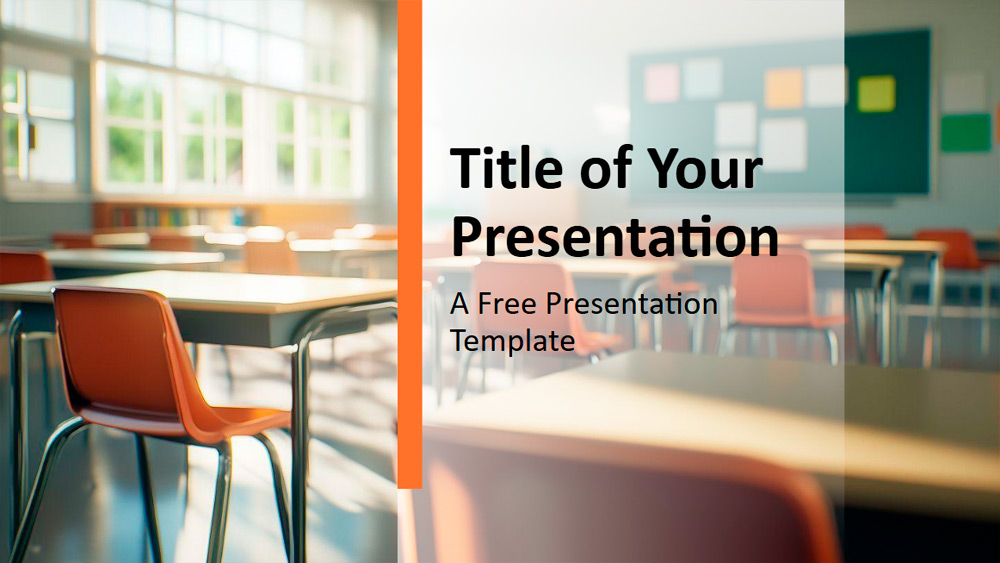


Este modelo apresenta salas de aula soalheiras com carteiras e cadeiras de madeira, suavizadas pela luz natural que entra pelas grandes janelas. Os seus tons quentes de laranja, amarelo dourado e verde suave, juntamente com toques de azul, criam uma atmosfera confortável e tranquila, enquanto o design limpo e minimalista mantém o foco no conteúdo. Os fundos desfocados acrescentam foco e unidade sem distrações. Perfeito para uma variedade de utilizadores, como professores a dar aulas, administradores a conduzir reuniões ou alunos a preparar projetos, adapta-se a diversas necessidades educacionais. Basta ajustar as cores para combinar com a identidade visual da sua instituição de ensino ou adicionar ícones educativos para uma personalização ainda maior. O modelo inclui seis diapositivos principais e uma referência de cores e tipos de letra, utiliza o Slide Mestre para facilitar a edição e oferece espaços reservados para texto e fotografias. Em formato paisagem, funciona perfeitamente tanto no PowerPoint como no Google Slides, proporcionando um fundo prático e envolvente para qualquer apresentação académica.
Pré-visualização
Características
- 6 diapositivos mais um diapositivo de paleta de cores.
- Edição rápida com o SlideMaster.
- Inclui espaços reservados para texto e imagens.
- Formato widescreen.
- Para PowerPoint e Apresentações Google.
- Edição rápida com o SlideMaster.
- Inclui espaços reservados para texto e imagens.
- Formato widescreen.
- Para PowerPoint e Apresentações Google.
Como descarregar o modelo Study Space para Powerpoint
1. Nesta mesma página, desloque-se para o bloco de descarregamento até ver os botões.
2. Clique no botão abaixo das características de apresentação que dizem 'Download Study Space como um modelo PowerPoint gratuito'.
3. Depois de o ter feito, começará a descarregar um ficheiro .pptx que pode editar em PowerPoint.
4. Se não tivermos o ficheiro powerpoint, direccionamo-lo para a fonte original para que o possa descarregar.
5. Se as fontes utilizadas no modelo não estiverem no seu computador, deve descarregá-las e instalá-las para que o modelo seja correctamente apresentado. Pode encontrar as fontes no link da fonte original.
Fonte: pptmon.com
2. Clique no botão abaixo das características de apresentação que dizem 'Download Study Space como um modelo PowerPoint gratuito'.
3. Depois de o ter feito, começará a descarregar um ficheiro .pptx que pode editar em PowerPoint.
4. Se não tivermos o ficheiro powerpoint, direccionamo-lo para a fonte original para que o possa descarregar.
5. Se as fontes utilizadas no modelo não estiverem no seu computador, deve descarregá-las e instalá-las para que o modelo seja correctamente apresentado. Pode encontrar as fontes no link da fonte original.
Fonte: pptmon.com
Como descarregar o modelo Study Space em Google Slides
1. Tal como a versão powerpoint, desça até à parte inferior das características do modelo.
2. Pode agora clicar no botão que diz 'Usar Study Space como tema de Google Slides'.
3. Uma nova janela irá abrir-se com uma pré-visualização maior. Se quiser usar o modelo, clique no botão Usar modelo no canto superior direito.
4. Uma cópia do documento será adicionada à sua conta Google Drive e poderá editar, adicionar ou apagar slides.
2. Pode agora clicar no botão que diz 'Usar Study Space como tema de Google Slides'.
3. Uma nova janela irá abrir-se com uma pré-visualização maior. Se quiser usar o modelo, clique no botão Usar modelo no canto superior direito.
4. Uma cópia do documento será adicionada à sua conta Google Drive e poderá editar, adicionar ou apagar slides.