


Foggy Peaks
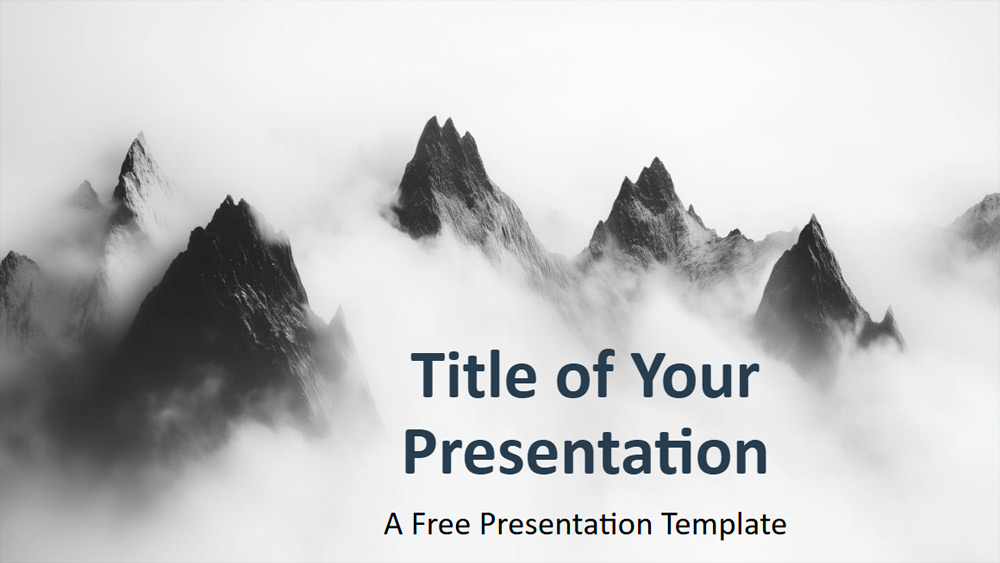


Ce modèle de présentation utilise des images en niveaux de gris de chaînes de montagnes enveloppées de brume, offrant à la fois des vues panoramiques et des gros plans détaillés de pics escarpés. La palette de couleurs minimaliste en noir et blanc crée une atmosphère calme et contemplative et met en valeur le contraste saisissant entre les montagnes sombres et la brume limpide. Ce design épuré et moderne met l'accent sur la beauté naturelle du paysage, conférant à chaque diapositive une impression de profondeur et de sérénité. Le modèle « Montagnes brumeuses » convient à de nombreux usages, tels que les rapports de direction, les discussions environnementales, les portfolios de photographie, les conférences de motivation, les sessions de formation ou les sujets liés au bien-être. Les utilisateurs peuvent facilement modifier la mise en page des diapositives, ajuster l'opacité du texte pour une meilleure lisibilité et ajouter leur logo dans des tons assortis. L'ensemble comprend six diapositives maîtres et une diapositive de guide de style détaillant les couleurs et les polices. Il intègre un masque de diapositive pour une modification rapide, inclut des espaces réservés pour le texte et les images, fonctionne au format paysage et est compatible avec PowerPoint et Google Slides.
Avant-première
Caractéristiques
- 6 diapositives plus une diapositive de palette de couleurs.
- Modification facile grâce au masque des diapositives.
- Espaces réservés pour le texte et les images.
- Format écran large.
- Compatible avec PowerPoint et Google Slides.
- Modification facile grâce au masque des diapositives.
- Espaces réservés pour le texte et les images.
- Format écran large.
- Compatible avec PowerPoint et Google Slides.
Comment télécharger le modèle Foggy Peaks pour Powerpoint
1. Sur cette même page, faites défiler la page jusqu'au bloc de téléchargement jusqu'à ce que vous voyiez les boutons.
2. Cliquez sur le bouton situé sous les caractéristiques de la présentation qui indique 'Télécharger Foggy Peaks comme modèle PowerPoint gratuit'.
3. Une fois que vous aurez fait cela, vous commencerez à télécharger un fichier .pptx que vous pourrez modifier dans PowerPoint.
4. Si nous n'avons pas le fichier powerpoint, nous vous dirigerons vers la source originale pour que vous puissiez le télécharger.
5. Si les polices utilisées dans le modèle ne se trouvent pas sur votre ordinateur, vous devez les télécharger et les installer pour que le modèle s'affiche correctement. Vous pouvez trouver les polices dans le lien de la police originale.
Source: presentationgo.com
2. Cliquez sur le bouton situé sous les caractéristiques de la présentation qui indique 'Télécharger Foggy Peaks comme modèle PowerPoint gratuit'.
3. Une fois que vous aurez fait cela, vous commencerez à télécharger un fichier .pptx que vous pourrez modifier dans PowerPoint.
4. Si nous n'avons pas le fichier powerpoint, nous vous dirigerons vers la source originale pour que vous puissiez le télécharger.
5. Si les polices utilisées dans le modèle ne se trouvent pas sur votre ordinateur, vous devez les télécharger et les installer pour que le modèle s'affiche correctement. Vous pouvez trouver les polices dans le lien de la police originale.
Source: presentationgo.com
Comment télécharger le modèle Foggy Peaks dans Google Slides
1. Comme pour la version Powerpoint, faites défiler la page jusqu'au bas des caractéristiques du modèle.
2. Vous pouvez maintenant cliquer sur le bouton qui indique 'Utiliser Foggy Peaks comme thème de Google Slides'.
3. Une nouvelle fenêtre s'ouvrira avec un aperçu plus grand. Si vous souhaitez utiliser le modèle, cliquez sur le bouton Utiliser le modèle dans le coin supérieur droit.
4. Une copie du document sera ajoutée à votre compte Google Drive et vous pourrez modifier, ajouter ou supprimer des diapositives.
2. Vous pouvez maintenant cliquer sur le bouton qui indique 'Utiliser Foggy Peaks comme thème de Google Slides'.
3. Une nouvelle fenêtre s'ouvrira avec un aperçu plus grand. Si vous souhaitez utiliser le modèle, cliquez sur le bouton Utiliser le modèle dans le coin supérieur droit.
4. Une copie du document sera ajoutée à votre compte Google Drive et vous pourrez modifier, ajouter ou supprimer des diapositives.