


Foggy Peaks
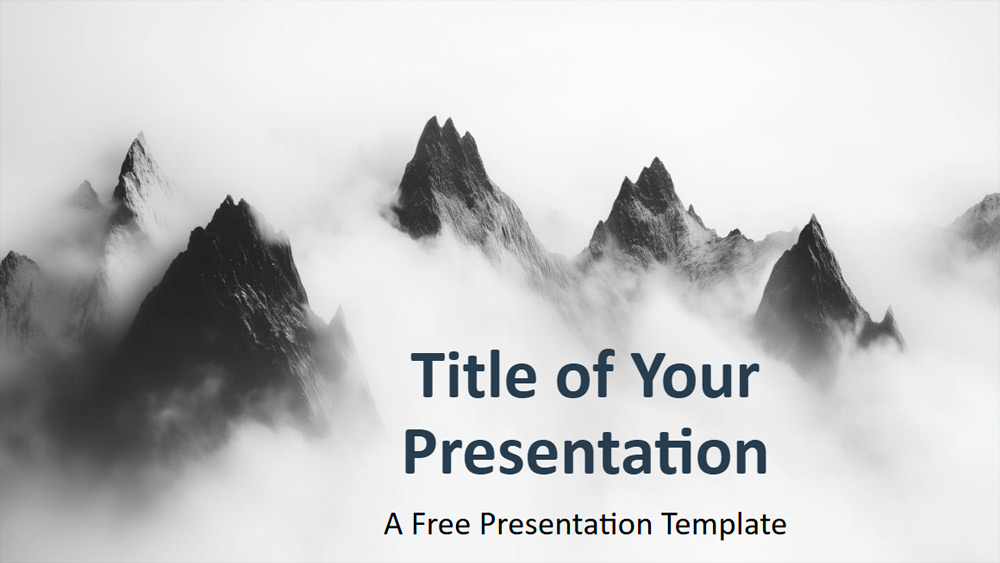


Táto prezentačná šablóna využíva obrázky pohorí zahalených v hmle v odtieňoch sivej, ktoré ponúkajú panoramatické výhľady aj detailné zábery strmých vrcholov zblízka. Minimalistická čiernobiela farebná kombinácia vytvára pokojnú a rozjímavú atmosféru a zvýrazňuje výrazný kontrast medzi tmavými horami a svetlou hmlou. Tento čistý a moderný dizajn upriamuje pozornosť na prirodzenú krásu krajiny a dodáva každej snímke pocit hĺbky a pokoja. Šablóna Misty Mountains sa hodí na mnohé účely, napríklad na výkonné správy, diskusie o životnom prostredí, fotografické portfóliá, motivačné vystúpenia, vzdelávacie stretnutia alebo témy súvisiace s pohodou. Používatelia môžu jednoducho upraviť rozloženie snímok, nastaviť nepriehľadnosť textu na zlepšenie čitateľnosti a pridať svoje logo v ladiacich tónoch. Súprava obsahuje šesť hlavných snímok a jednu snímku s príručkou štýlu s podrobnosťami o farbách a písmach. Obsahuje predlohu snímok na rýchlu úpravu, zástupné symboly pre text a obrázky, funguje v širokouhlom formáte a je kompatibilná s PowerPointom a Google Slides.
Náhľad
Vlastnosti
- 6 snímok plus jedna snímka s farebnou paletou.
- Jednoduchá úprava pomocou predlohy snímok.
- Zástupné symboly pre text a obrázky.
- Širokouhlý formát.
- Kompatibilná s PowerPointom a Google Slides.
- Jednoduchá úprava pomocou predlohy snímok.
- Zástupné symboly pre text a obrázky.
- Širokouhlý formát.
- Kompatibilná s PowerPointom a Google Slides.
Ako stiahnuť šablónu Foggy Peaks pre PowerPoint
1. Na tejto stránke prejdite nadol k sekcii na stiahnutie, kým neuvidíte tlačidlá.
2. Kliknite na tlačidlo a stiahnite si Foggy Peaks ako bezplatnú PowerPoint šablónu.
3. Začne sa sťahovať súbor .pptx, ktorý môžete upraviť v PowerPointe.
4. Ak súbor nehostujeme, presmerujeme vás na pôvodný zdroj.
5. Ak v počítači nemáte písma použité v šablóne, stiahnite a nainštalujte ich, aby sa šablóna zobrazila správne.
Zdroj: presentationgo.com
2. Kliknite na tlačidlo a stiahnite si Foggy Peaks ako bezplatnú PowerPoint šablónu.
3. Začne sa sťahovať súbor .pptx, ktorý môžete upraviť v PowerPointe.
4. Ak súbor nehostujeme, presmerujeme vás na pôvodný zdroj.
5. Ak v počítači nemáte písma použité v šablóne, stiahnite a nainštalujte ich, aby sa šablóna zobrazila správne.
Zdroj: presentationgo.com
Ako používať šablónu Foggy Peaks v Google Slides
1. Prejdite nadol k vlastnostiam šablóny a sekcii na stiahnutie.
2. Kliknite na tlačidlo „Použiť Foggy Peaks ako tému Google Slides“.
3. Otvorí sa nové okno s väčším náhľadom. Kliknite na tlačidlo na použitie šablóny.
4. Kópia dokumentu sa pridá do vášho účtu Google Drive a budete môcť snímky upravovať, pridávať alebo odstraňovať.
2. Kliknite na tlačidlo „Použiť Foggy Peaks ako tému Google Slides“.
3. Otvorí sa nové okno s väčším náhľadom. Kliknite na tlačidlo na použitie šablóny.
4. Kópia dokumentu sa pridá do vášho účtu Google Drive a budete môcť snímky upravovať, pridávať alebo odstraňovať.