


Business Presentation
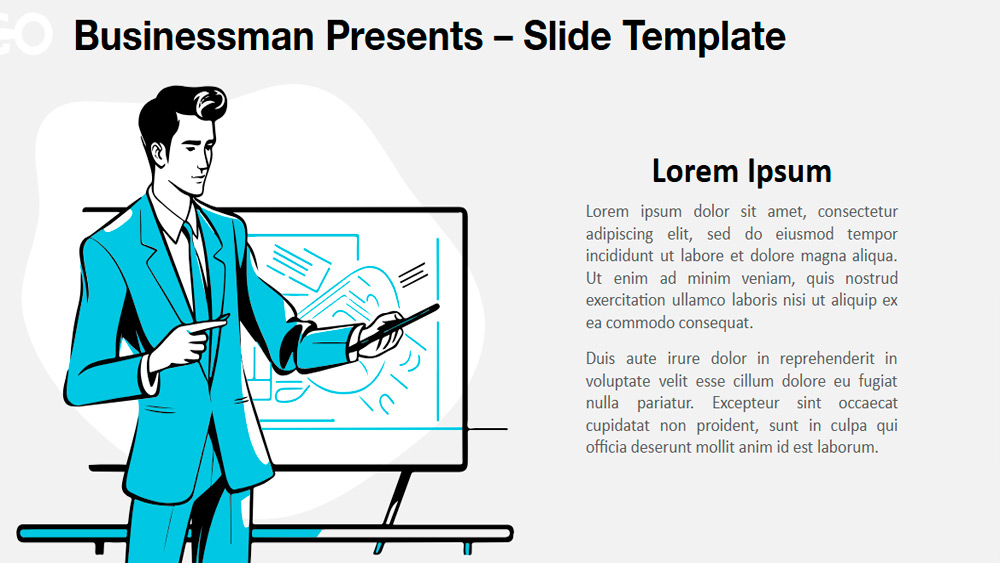


Ez a prezentációs sablon figyelemfelkeltő dizájnjával tűnik ki, amelyben egy fiatal szakember magabiztosan prezentál egy nagy digitális képernyő mellett. A retro és modern művészet keveréke jellegzetes és emlékezetes megjelenést hoz létre, miközben a lapos stílus megőrzi az áttekinthetőséget és a kifinomultságot, hogy a legfontosabb pontjai kiemelkedjenek. Üzleti prezentációkhoz, csapatmegbeszélésekhez vagy projektjavaslatokhoz tökéletes ez a sablon, amely segít részletes információkat világosan megosztani és kapcsolatot teremteni a közönségével. Két egyedi diát, valamint világos és sötét témabeállításokat tartalmaz, így könnyen testre szabható a különböző preferenciák vagy márkák szerint. A formákat a tartalmához jobban igazíthatja, és választhat a standard vagy szélesvásznú formátumok közül. A PowerPointtal és a Google Slideszal kompatibilis elegáns és rugalmas sablon készen áll bármilyen üzleti környezetre, segítve Önt üzenete magabiztos közvetítésében és erős benyomás keltésében.
Előnézet
Jellemzők
- 2 jellegzetes dia.
- Világos és sötét témabeállítások.
- Teljesen szerkeszthető formák.
- Standard (4:3) és szélesvásznú (16:9) elrendezések.
- Formátumok: PowerPoint (PPTX) és Google Slides.
- Világos és sötét témabeállítások.
- Teljesen szerkeszthető formák.
- Standard (4:3) és szélesvásznú (16:9) elrendezések.
- Formátumok: PowerPoint (PPTX) és Google Slides.
Hogyan töltsd le a(z) Business Presentation sablont PowerPointhoz
1. Görgess le ezen az oldalon a letöltési részhez, amíg meg nem jelennek a gombok.
2. Kattints a gombra, hogy a(z) Business Presentation sablont ingyenes PowerPoint-sablonként töltsd le.
3. Elindul egy .pptx-fájl letöltése, amelyet PowerPointban szerkeszthetsz.
4. Ha a fájl nincs nálunk, átirányítunk az eredeti forráshoz.
5. Ha a sablonban használt betűtípusok nincsenek a számítógépeden, töltsd le és telepítsd őket a helyes megjelenítéshez.
Forrás: presentationgo.com
2. Kattints a gombra, hogy a(z) Business Presentation sablont ingyenes PowerPoint-sablonként töltsd le.
3. Elindul egy .pptx-fájl letöltése, amelyet PowerPointban szerkeszthetsz.
4. Ha a fájl nincs nálunk, átirányítunk az eredeti forráshoz.
5. Ha a sablonban használt betűtípusok nincsenek a számítógépeden, töltsd le és telepítsd őket a helyes megjelenítéshez.
Forrás: presentationgo.com
Hogyan használd a(z) Business Presentation sablont a Google Slidesban
1. Görgess le a sablon jellemzőihez és a letöltési részhez.
2. Kattints a „Business Presentation használata Google Slides-témaként“ gombra.
3. Egy új ablak nyílik meg nagyobb előnézettel. Kattints a sablon használata gombra.
4. A dokumentum egy másolata bekerül a Google Drive-fiókodba, ahol szerkesztheted, hozzáadhatod vagy törölheted a diákat.
2. Kattints a „Business Presentation használata Google Slides-témaként“ gombra.
3. Egy új ablak nyílik meg nagyobb előnézettel. Kattints a sablon használata gombra.
4. A dokumentum egy másolata bekerül a Google Drive-fiókodba, ahol szerkesztheted, hozzáadhatod vagy törölheted a diákat.