


Business Presentation
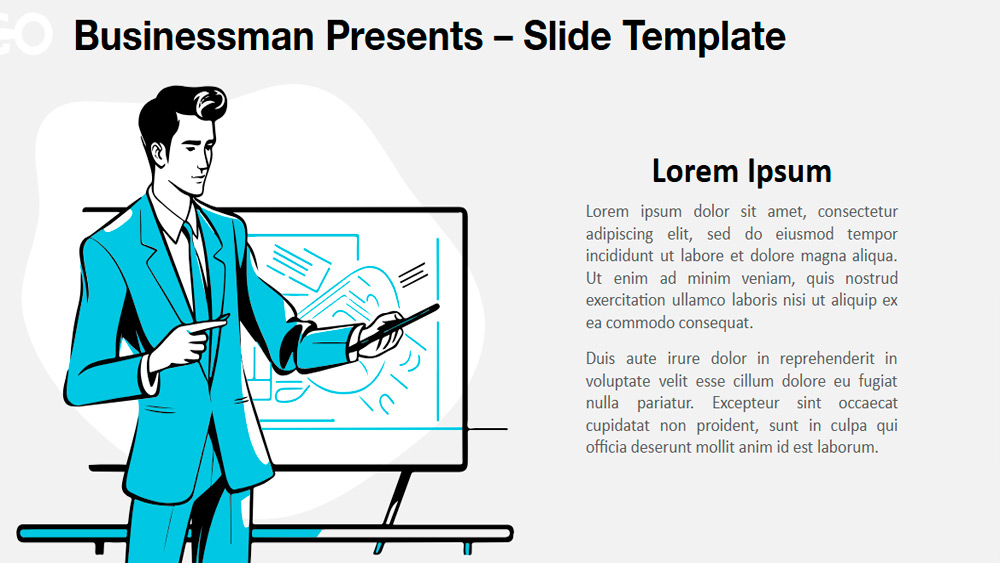


Táto prezentačná šablóna vyniká pútavým dizajnom, v ktorom mladý profesionál sebavedomo prezentuje vedľa veľkej digitálnej obrazovky. Kombinácia retro a moderného umenia vytvára osobitý a nezabudnuteľný vzhľad, zatiaľ čo plochý štýl zachováva jasnosť a prepracovanosť, aby vaše kľúčové body vynikli. Táto šablóna je ideálna na obchodné prezentácie, tímové stretnutia alebo projektové návrhy a pomáha vám jasne zdieľať podrobné informácie a spojiť sa s publikom. Obsahuje dve jedinečné snímky a možnosti svetlej alebo tmavej témy, vďaka čomu sa dá ľahko prispôsobiť rôznym preferenciám alebo značkám. Tvary môžete upraviť tak, aby lepšie zodpovedali vášmu obsahu, a vybrať si medzi štandardným alebo širokouhlým formátom. Táto elegantná a flexibilná šablóna kompatibilná s PowerPointom a Google Slides je pripravená na každé obchodné prostredie a pomôže vám sebavedomo odovzdať svoje posolstvo a urobiť silný dojem.
Náhľad
Vlastnosti
- 2 osobité snímky.
- Možnosti svetlej a tmavej témy.
- Plne upraviteľné tvary.
- Štandardné (4:3) a širokouhlé (16:9) rozloženia.
- Formáty: PowerPoint (PPTX) a Google Slides.
- Možnosti svetlej a tmavej témy.
- Plne upraviteľné tvary.
- Štandardné (4:3) a širokouhlé (16:9) rozloženia.
- Formáty: PowerPoint (PPTX) a Google Slides.
Ako stiahnuť šablónu Business Presentation pre PowerPoint
1. Na tejto stránke prejdite nadol k sekcii na stiahnutie, kým neuvidíte tlačidlá.
2. Kliknite na tlačidlo a stiahnite si Business Presentation ako bezplatnú PowerPoint šablónu.
3. Začne sa sťahovať súbor .pptx, ktorý môžete upraviť v PowerPointe.
4. Ak súbor nehostujeme, presmerujeme vás na pôvodný zdroj.
5. Ak v počítači nemáte písma použité v šablóne, stiahnite a nainštalujte ich, aby sa šablóna zobrazila správne.
Zdroj: presentationgo.com
2. Kliknite na tlačidlo a stiahnite si Business Presentation ako bezplatnú PowerPoint šablónu.
3. Začne sa sťahovať súbor .pptx, ktorý môžete upraviť v PowerPointe.
4. Ak súbor nehostujeme, presmerujeme vás na pôvodný zdroj.
5. Ak v počítači nemáte písma použité v šablóne, stiahnite a nainštalujte ich, aby sa šablóna zobrazila správne.
Zdroj: presentationgo.com
Ako používať šablónu Business Presentation v Google Slides
1. Prejdite nadol k vlastnostiam šablóny a sekcii na stiahnutie.
2. Kliknite na tlačidlo „Použiť Business Presentation ako tému Google Slides“.
3. Otvorí sa nové okno s väčším náhľadom. Kliknite na tlačidlo na použitie šablóny.
4. Kópia dokumentu sa pridá do vášho účtu Google Drive a budete môcť snímky upravovať, pridávať alebo odstraňovať.
2. Kliknite na tlačidlo „Použiť Business Presentation ako tému Google Slides“.
3. Otvorí sa nové okno s väčším náhľadom. Kliknite na tlačidlo na použitie šablóny.
4. Kópia dokumentu sa pridá do vášho účtu Google Drive a budete môcť snímky upravovať, pridávať alebo odstraňovať.