


Business Presentation
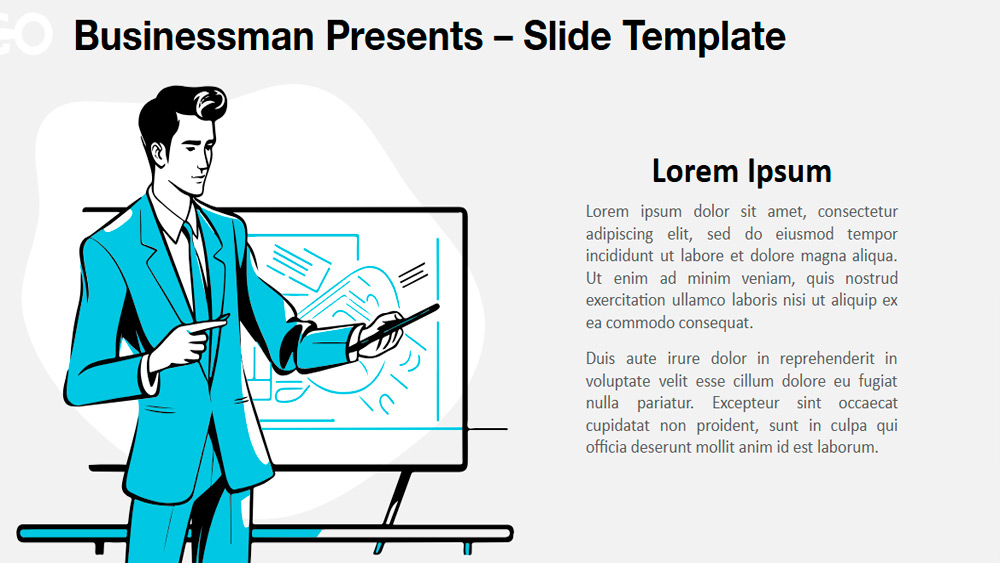


Ta predloga za predstavitev izstopa s svojo privlačno zasnovo, v kateri mladi strokovnjak samozavestno predstavlja ob velikem digitalnem zaslonu. Mešanica retro in moderne umetnosti ustvarja značilen in nepozaben videz, medtem ko ploski slog ohranja jasnost in prefinjenost, da vaše ključne točke izstopajo. Ta predloga je popolna za poslovne predstavitve, sestanke ekip ali predloge projektov, saj vam pomaga jasno deliti podrobne informacije in se povezati s svojim občinstvom. Vključuje dva edinstvena diapozitiva ter možnosti svetle ali temne teme, zato jo je enostavno prilagoditi različnim željam ali blagovnim znamkam. Oblike lahko prilagodite, da se bolje ujemajo z vašo vsebino, in izbirate med standardnim ali širokozaslonskim formatom. Ta elegantna in prilagodljiva predloga, združljiva s PowerPointom in Google Slides, je pripravljena za vsako poslovno okolje ter vam pomaga samozavestno posredovati svoje sporočilo in narediti močan vtis.
Predogled
Lastnosti
- 2 značilna diapozitiva.
- Možnosti svetle in temne teme.
- Popolnoma urejljive oblike.
- Standardne (4:3) in širokozaslonske (16:9) postavitve.
- Formati: PowerPoint (PPTX) in Google Slides.
- Možnosti svetle in temne teme.
- Popolnoma urejljive oblike.
- Standardne (4:3) in širokozaslonske (16:9) postavitve.
- Formati: PowerPoint (PPTX) in Google Slides.
Kako prenesti predlogo Business Presentation za PowerPoint
1. Na tej strani se pomaknite do razdelka za prenos, dokler ne vidite gumbov.
2. Kliknite gumb za prenos predloge Business Presentation kot brezplačne PowerPoint predloge.
3. Začel se bo prenos datoteke .pptx, ki jo lahko urejate v PowerPointu.
4. Če datoteke ne gostimo, vas bomo preusmerili na izvorni vir.
5. Če pisave, uporabljene v predlogi, niso nameščene v vašem računalniku, jih prenesite in namestite za pravilen prikaz predloge.
Vir: presentationgo.com
2. Kliknite gumb za prenos predloge Business Presentation kot brezplačne PowerPoint predloge.
3. Začel se bo prenos datoteke .pptx, ki jo lahko urejate v PowerPointu.
4. Če datoteke ne gostimo, vas bomo preusmerili na izvorni vir.
5. Če pisave, uporabljene v predlogi, niso nameščene v vašem računalniku, jih prenesite in namestite za pravilen prikaz predloge.
Vir: presentationgo.com
Kako uporabiti predlogo Business Presentation v Google Slides
1. Pomaknite se do lastnosti predloge in razdelka za prenos.
2. Kliknite gumb „Uporabi Business Presentation kot temo Google Slides“.
3. Odprlo se bo novo okno z večjim predogledom. Kliknite gumb za uporabo predloge.
4. Kopija dokumenta bo dodana v vaš račun Google Drive in diapozitive boste lahko urejali, dodajali ali brisali.
2. Kliknite gumb „Uporabi Business Presentation kot temo Google Slides“.
3. Odprlo se bo novo okno z večjim predogledom. Kliknite gumb za uporabo predloge.
4. Kopija dokumenta bo dodana v vaš račun Google Drive in diapozitive boste lahko urejali, dodajali ali brisali.