


Indigo Art Canvas
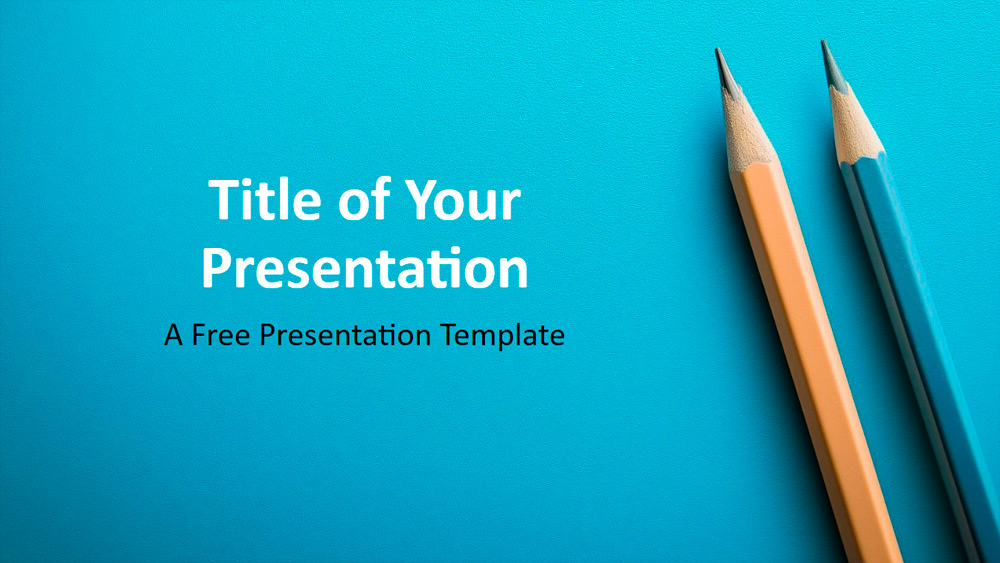


Ez a prezentációs sablon ceruzákat ábrázol lágy, texturált kék háttér előtt, sárga és fehér részletekkel, amelyek kiegyensúlyozott és kreatív megjelenést teremtenek. Az egyszerű és letisztult kialakítás nyugodt és koncentrált légkört teremt, ezért ideális oktatási, képzési vagy szakmai használatra. Tanárok, diákok, oktatók, tervezők és szabadúszók használhatják órákhoz, jelentésekhez, képzésekhez vagy ügyfeleknek szóló ajánlatokhoz. A diákat a színek módosításával vagy saját képek hozzáadásával szabhatja személyre. A csomag hat fő diát, egy további, a színekkel és a tipográfiával kapcsolatos részleteket bemutató diát, valamint a szöveghez és képekhez használható beépített helyőrzőket tartalmaz. A sablon szélesvásznú (16:9) formátumú, és PowerPointtal, valamint Google Slideszal is működik, így könnyű szerkesztést és rugalmas prezentációkat tesz lehetővé.
Előnézet
Jellemzők
- 6 dia + színpaletta.
- Egyszerű szerkesztés a diaminta segítségével.
- Szöveg- és képhelyőrzők.
- Szélesvásznú formátum.
- PowerPointhoz és Google Slideshoz.
- Egyszerű szerkesztés a diaminta segítségével.
- Szöveg- és képhelyőrzők.
- Szélesvásznú formátum.
- PowerPointhoz és Google Slideshoz.
Hogyan töltsd le a(z) Indigo Art Canvas sablont PowerPointhoz
1. Görgess le ezen az oldalon a letöltési részhez, amíg meg nem jelennek a gombok.
2. Kattints a gombra, hogy a(z) Indigo Art Canvas sablont ingyenes PowerPoint-sablonként töltsd le.
3. Elindul egy .pptx-fájl letöltése, amelyet PowerPointban szerkeszthetsz.
4. Ha a fájl nincs nálunk, átirányítunk az eredeti forráshoz.
5. Ha a sablonban használt betűtípusok nincsenek a számítógépeden, töltsd le és telepítsd őket a helyes megjelenítéshez.
Forrás: presentationgo.com
2. Kattints a gombra, hogy a(z) Indigo Art Canvas sablont ingyenes PowerPoint-sablonként töltsd le.
3. Elindul egy .pptx-fájl letöltése, amelyet PowerPointban szerkeszthetsz.
4. Ha a fájl nincs nálunk, átirányítunk az eredeti forráshoz.
5. Ha a sablonban használt betűtípusok nincsenek a számítógépeden, töltsd le és telepítsd őket a helyes megjelenítéshez.
Forrás: presentationgo.com
Hogyan használd a(z) Indigo Art Canvas sablont a Google Slidesban
1. Görgess le a sablon jellemzőihez és a letöltési részhez.
2. Kattints a „Indigo Art Canvas használata Google Slides-témaként“ gombra.
3. Egy új ablak nyílik meg nagyobb előnézettel. Kattints a sablon használata gombra.
4. A dokumentum egy másolata bekerül a Google Drive-fiókodba, ahol szerkesztheted, hozzáadhatod vagy törölheted a diákat.
2. Kattints a „Indigo Art Canvas használata Google Slides-témaként“ gombra.
3. Egy új ablak nyílik meg nagyobb előnézettel. Kattints a sablon használata gombra.
4. A dokumentum egy másolata bekerül a Google Drive-fiókodba, ahol szerkesztheted, hozzáadhatod vagy törölheted a diákat.