


Indigo Art Canvas
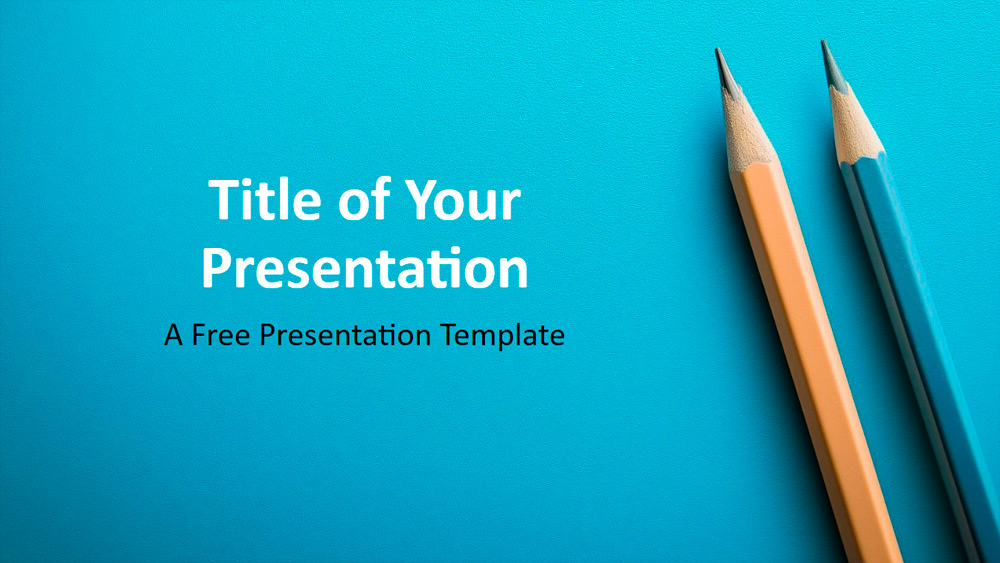


Táto prezentačná šablóna zobrazuje ceruzky na jemnom modrom textúrovanom pozadí so žltými a bielymi akcentmi, ktoré vytvárajú vyvážený a kreatívny vzhľad. Jednoduchý a čistý dizajn vytvára pokojnú a sústredenú atmosféru, vďaka čomu je ideálna na vzdelávacie, školiace alebo profesionálne použitie. Učitelia, študenti, školitelia, dizajnéri a živnostníci ju môžu používať na lekcie, správy, školenia alebo ponuky pre klientov. Snímky môžete prispôsobiť zmenou farieb alebo pridaním vlastných obrázkov. Súprava obsahuje šesť hlavných snímok, jednu ďalšiu snímku s podrobnosťami o farbách a typografii a integrované zástupné symboly pre text a obrázky. Šablóna je v širokouhlom formáte (16:9) a funguje s PowerPointom aj Google Slides, čo umožňuje jednoduché úpravy a flexibilné prezentácie.
Náhľad
Vlastnosti
- 6 snímok + paleta farieb.
- Jednoduché úpravy pomocou predlohy snímok.
- Zástupné symboly pre text a obrázky.
- Širokouhlý formát.
- Pre PowerPoint a Google Slides.
Ako stiahnuť šablónu Indigo Art Canvas pre PowerPoint
1. Na tejto stránke prejdite nadol k sekcii na stiahnutie, kým neuvidíte tlačidlá.
2. Kliknite na tlačidlo a stiahnite si Indigo Art Canvas ako bezplatnú PowerPoint šablónu.
3. Začne sa sťahovať súbor .pptx, ktorý môžete upraviť v PowerPointe.
4. Ak súbor nehostujeme, presmerujeme vás na pôvodný zdroj.
5. Ak v počítači nemáte písma použité v šablóne, stiahnite a nainštalujte ich, aby sa šablóna zobrazila správne.
Zdroj: presentationgo.com
Ako používať šablónu Indigo Art Canvas v Google Slides
1. Prejdite nadol k vlastnostiam šablóny a sekcii na stiahnutie.
2. Kliknite na tlačidlo „Použiť Indigo Art Canvas ako tému Google Slides“.
3. Otvorí sa nové okno s väčším náhľadom. Kliknite na tlačidlo na použitie šablóny.
4. Kópia dokumentu sa pridá do vášho účtu Google Drive a budete môcť snímky upravovať, pridávať alebo odstraňovať.