


Indigo Art Canvas
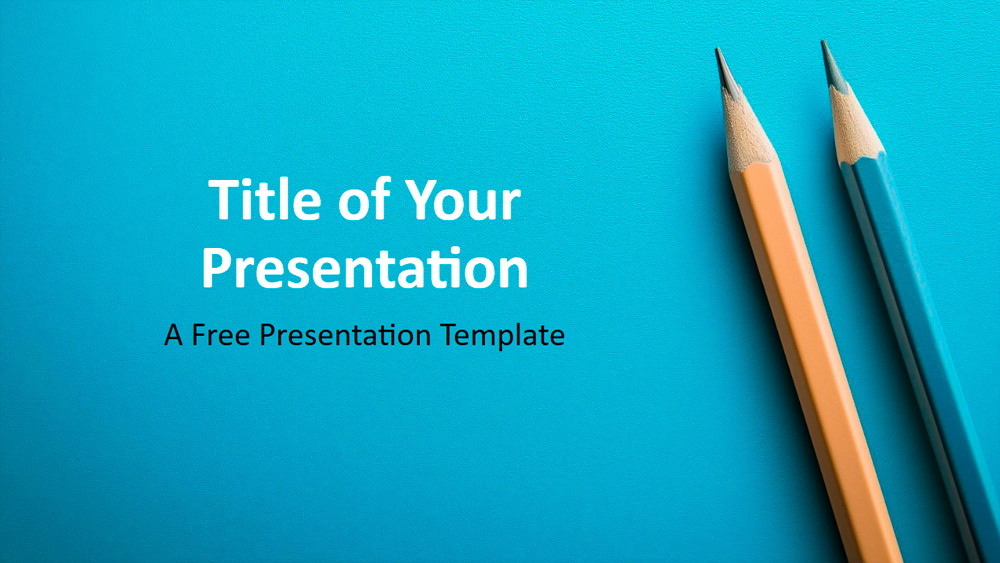


Acest șablon de prezentare prezintă creioane pe un fundal albastru moale și texturat, cu accente de galben și alb pentru a crea un aspect echilibrat și creativ. Designul simplu și curat creează o atmosferă calmă și concentrată, ceea ce îl face ideal pentru utilizare educațională, de formare sau profesională. Profesorii, elevii, formatorii, designerii și liber-profesioniștii îl pot folosi pentru lecții, rapoarte, cursuri sau propuneri pentru clienți. Puteți personaliza diapozitivele schimbând culorile sau adăugând propriile imagini. Setul conține șase diapozitive principale, un diapozitiv suplimentar pentru detalii despre culori și tipografie și substituenți integrați pentru text și imagini. Șablonul este în format panoramic (16:9) și funcționează atât cu PowerPoint, cât și cu Google Slides, permițând editarea ușoară și prezentări flexibile.
Previzualizare
Caracteristici
- 6 diapozitive + paletă de culori.
- Editare simplă prin intermediul coordonatorului de diapozitive.
- Substituenți pentru text și imagini.
- Format panoramic.
- Pentru PowerPoint și Google Slides.
- Editare simplă prin intermediul coordonatorului de diapozitive.
- Substituenți pentru text și imagini.
- Format panoramic.
- Pentru PowerPoint și Google Slides.
Cum să descarci șablonul Indigo Art Canvas pentru PowerPoint
1. Pe această pagină, derulează până la secțiunea de descărcare, unde apar butoanele.
2. Apasă butonul pentru a descărca Indigo Art Canvas ca șablon PowerPoint gratuit.
3. Va începe descărcarea unui fișier .pptx pe care îl poți edita în PowerPoint.
4. Dacă nu găzduim fișierul, te vom direcționa către sursa originală.
5. Dacă fonturile folosite în șablon nu sunt instalate pe computerul tău, descarcă-le și instalează-le pentru ca șablonul să se afișeze corect.
Sursă: presentationgo.com
2. Apasă butonul pentru a descărca Indigo Art Canvas ca șablon PowerPoint gratuit.
3. Va începe descărcarea unui fișier .pptx pe care îl poți edita în PowerPoint.
4. Dacă nu găzduim fișierul, te vom direcționa către sursa originală.
5. Dacă fonturile folosite în șablon nu sunt instalate pe computerul tău, descarcă-le și instalează-le pentru ca șablonul să se afișeze corect.
Sursă: presentationgo.com
Cum să folosești șablonul Indigo Art Canvas în Google Slides
1. Derulează până la caracteristicile șablonului și secțiunea de descărcare.
2. Apasă butonul „Folosește Indigo Art Canvas ca temă Google Slides“.
3. Se va deschide o fereastră nouă cu o previzualizare mai mare. Apasă butonul pentru utilizarea șablonului.
4. O copie a documentului va fi adăugată în contul tău Google Drive și vei putea edita, adăuga sau șterge diapozitive.
2. Apasă butonul „Folosește Indigo Art Canvas ca temă Google Slides“.
3. Se va deschide o fereastră nouă cu o previzualizare mai mare. Apasă butonul pentru utilizarea șablonului.
4. O copie a documentului va fi adăugată în contul tău Google Drive și vei putea edita, adăuga sau șterge diapozitive.