


Golden Leaves at Midnight
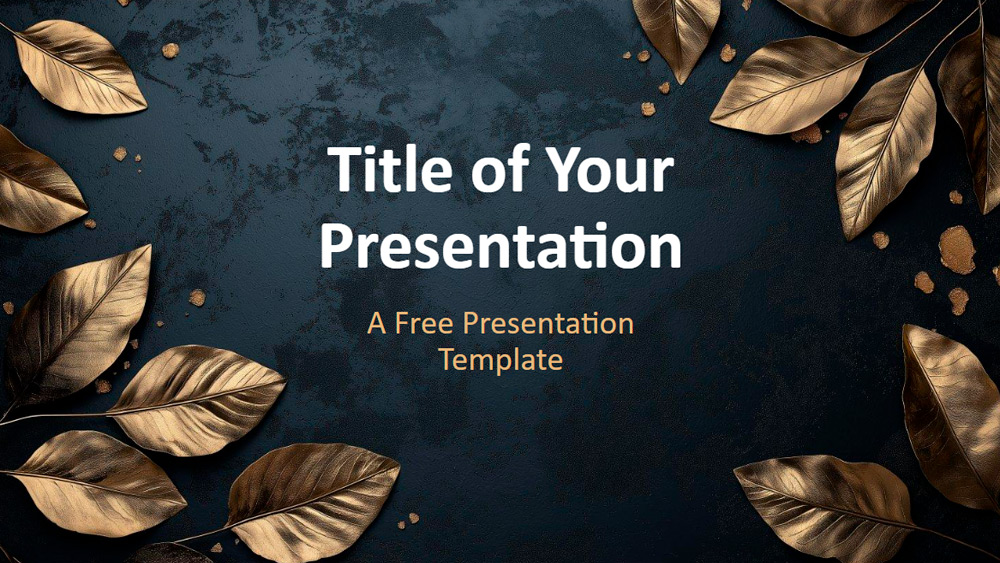


Ez a sablon elegáns, sötét tengerészkék hátteret mutat be részletgazdag aranyszínű levelekkel, amelyek a luxus és kifinomultság érzetét kölcsönzik a diáidnak. A levelek elrendezése diánként változik, amit fényvisszaverő arany részletek és finom arany pöttyök emelnek ki, további mélységet adva a látványnak. Az összhatás mesterien ötvözi a gazdagságot és a professzionalizmust, így tökéletes vezetői prezentációkhoz, csúcskategóriás termékek bemutatásához, luxusrendezvényekre vonatkozó ajánlatokhoz vagy prémium ingatlanok prezentációihoz. A sablon könnyen testreszabható: a felhasználók áthelyezhetik a levélelemeket, illetve megadhatják a márka színeit, hogy megfeleljenek a márka egyedi igényeinek. A sablon hat fő diát és egy további, szín- és tipográfiai részleteket tartalmazó diát foglal magában, valamint gyors szerkesztést tesz lehetővé a Diaminta segítségével. Szélesvásznú (16:9) formátumú, és kompatibilis a PowerPointtal és a Google Slides-zal is. A használatra kész szöveg- és képhelyőrzők zökkenőmentes prezentációs élményt biztosítanak.
Előnézet
Jellemzők
- 6 dia és színpaletta
- Egyszerű szerkesztés a Diaminta segítségével
- Szöveg- és képhelyőrzők
- Szélesvásznú kialakítás
- PowerPointhoz és Google Slides-hoz
- Egyszerű szerkesztés a Diaminta segítségével
- Szöveg- és képhelyőrzők
- Szélesvásznú kialakítás
- PowerPointhoz és Google Slides-hoz
Hogyan töltsd le a(z) Golden Leaves at Midnight sablont PowerPointhoz
1. Görgess le ezen az oldalon a letöltési részhez, amíg meg nem jelennek a gombok.
2. Kattints a gombra, hogy a(z) Golden Leaves at Midnight sablont ingyenes PowerPoint-sablonként töltsd le.
3. Elindul egy .pptx-fájl letöltése, amelyet PowerPointban szerkeszthetsz.
4. Ha a fájl nincs nálunk, átirányítunk az eredeti forráshoz.
5. Ha a sablonban használt betűtípusok nincsenek a számítógépeden, töltsd le és telepítsd őket a helyes megjelenítéshez.
Forrás: presentationgo.com
2. Kattints a gombra, hogy a(z) Golden Leaves at Midnight sablont ingyenes PowerPoint-sablonként töltsd le.
3. Elindul egy .pptx-fájl letöltése, amelyet PowerPointban szerkeszthetsz.
4. Ha a fájl nincs nálunk, átirányítunk az eredeti forráshoz.
5. Ha a sablonban használt betűtípusok nincsenek a számítógépeden, töltsd le és telepítsd őket a helyes megjelenítéshez.
Forrás: presentationgo.com
Hogyan használd a(z) Golden Leaves at Midnight sablont a Google Slidesban
1. Görgess le a sablon jellemzőihez és a letöltési részhez.
2. Kattints a „Golden Leaves at Midnight használata Google Slides-témaként“ gombra.
3. Egy új ablak nyílik meg nagyobb előnézettel. Kattints a sablon használata gombra.
4. A dokumentum egy másolata bekerül a Google Drive-fiókodba, ahol szerkesztheted, hozzáadhatod vagy törölheted a diákat.
2. Kattints a „Golden Leaves at Midnight használata Google Slides-témaként“ gombra.
3. Egy új ablak nyílik meg nagyobb előnézettel. Kattints a sablon használata gombra.
4. A dokumentum egy másolata bekerül a Google Drive-fiókodba, ahol szerkesztheted, hozzáadhatod vagy törölheted a diákat.