


Golden Leaves at Midnight
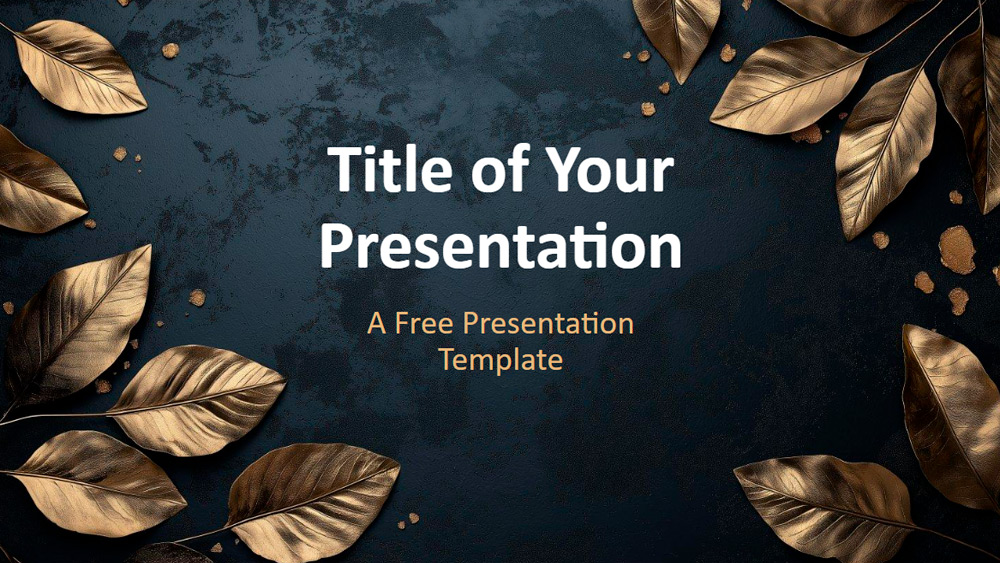


Acest șablon prezintă un fundal elegant albastru marin închis, cu frunze aurii detaliate, care conferă diapozitivelor tale o senzație de lux și rafinament. Dispunerea frunzelor variază pe fiecare diapozitiv, fiind pusă în valoare de detalii aurii reflectorizante și particule aurii discrete, care adaugă mai multă profunzime. Designul general combină cu măiestrie bogăția și profesionalismul, fiind perfect pentru prezentări executive, lansări de produse de înaltă calitate, propuneri pentru evenimente de lux sau prezentări de proprietăți imobiliare de primă clasă. Ușor de personalizat, șablonul le permite utilizatorilor să mute elementele cu frunze sau să introducă culorile brandului, pentru a se adapta nevoilor specifice ale acestuia. Șablonul include șase diapozitive principale, un diapozitiv suplimentar cu detalii despre culori și tipografie și permite editarea rapidă prin intermediul coordonatorului de diapozitive. Este formatat pentru ecran lat (16:9) și este compatibil atât cu PowerPoint, cât și cu Google Slides, având substituenți de text și imagini gata de utilizare, care asigură o experiență de prezentare fluentă.
Previzualizare
Caracteristici
- 6 diapozitive plus o paletă de culori
- Editare simplă prin intermediul coordonatorului de diapozitive
- Substituenți pentru text și imagini
- Design pentru ecran lat
- Pentru PowerPoint și Google Slides
- Editare simplă prin intermediul coordonatorului de diapozitive
- Substituenți pentru text și imagini
- Design pentru ecran lat
- Pentru PowerPoint și Google Slides
Cum să descarci șablonul Golden Leaves at Midnight pentru PowerPoint
1. Pe această pagină, derulează până la secțiunea de descărcare, unde apar butoanele.
2. Apasă butonul pentru a descărca Golden Leaves at Midnight ca șablon PowerPoint gratuit.
3. Va începe descărcarea unui fișier .pptx pe care îl poți edita în PowerPoint.
4. Dacă nu găzduim fișierul, te vom direcționa către sursa originală.
5. Dacă fonturile folosite în șablon nu sunt instalate pe computerul tău, descarcă-le și instalează-le pentru ca șablonul să se afișeze corect.
Sursă: presentationgo.com
2. Apasă butonul pentru a descărca Golden Leaves at Midnight ca șablon PowerPoint gratuit.
3. Va începe descărcarea unui fișier .pptx pe care îl poți edita în PowerPoint.
4. Dacă nu găzduim fișierul, te vom direcționa către sursa originală.
5. Dacă fonturile folosite în șablon nu sunt instalate pe computerul tău, descarcă-le și instalează-le pentru ca șablonul să se afișeze corect.
Sursă: presentationgo.com
Cum să folosești șablonul Golden Leaves at Midnight în Google Slides
1. Derulează până la caracteristicile șablonului și secțiunea de descărcare.
2. Apasă butonul „Folosește Golden Leaves at Midnight ca temă Google Slides“.
3. Se va deschide o fereastră nouă cu o previzualizare mai mare. Apasă butonul pentru utilizarea șablonului.
4. O copie a documentului va fi adăugată în contul tău Google Drive și vei putea edita, adăuga sau șterge diapozitive.
2. Apasă butonul „Folosește Golden Leaves at Midnight ca temă Google Slides“.
3. Se va deschide o fereastră nouă cu o previzualizare mai mare. Apasă butonul pentru utilizarea șablonului.
4. O copie a documentului va fi adăugată în contul tău Google Drive și vei putea edita, adăuga sau șterge diapozitive.