


Golden Leaves at Midnight
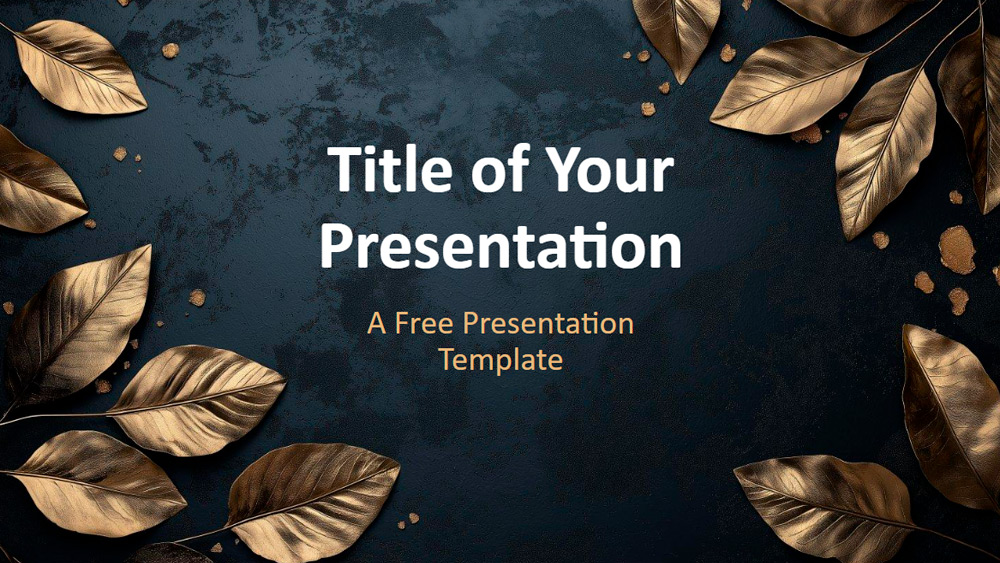


Táto šablóna predstavuje elegantné tmavomodré pozadie s detailne spracovanými zlatými listami, ktoré dodávajú vašim snímkam pocit luxusu a sofistikovanosti. Rozloženie listov sa na každej snímke líši a zvýrazňujú ho odrazivé zlaté detaily a jemné zlaté bodky, ktoré pridávajú väčšiu hĺbku. Celkový dizajn majstrovsky spája bohatstvo a profesionalitu, vďaka čomu je ideálny na prezentácie pre vedenie, uvedenie špičkových produktov na trh, návrhy luxusných podujatí alebo prezentácie prvotriednych nehnuteľností. Šablóna sa dá ľahko prispôsobiť: používatelia môžu presúvať prvky listov alebo zadať farby značky podľa jej konkrétnych potrieb. Šablóna obsahuje šesť hlavných snímok, jednu ďalšiu snímku s detailmi farieb a typografie a umožňuje rýchle úpravy prostredníctvom predlohy snímok. Je vo formáte širokouhlej obrazovky (16:9) a je kompatibilná s PowerPointom aj Google Slides. Obsahuje pripravené zástupné symboly pre text a obrázky, ktoré zaručujú plynulý priebeh prezentácie.
Náhľad
Vlastnosti
- 6 snímok a farebná paleta
- Jednoduché úpravy prostredníctvom predlohy snímok
- Zástupné symboly pre text a obrázky
- Širokouhlý dizajn
- Pre PowerPoint a Google Slides
- Jednoduché úpravy prostredníctvom predlohy snímok
- Zástupné symboly pre text a obrázky
- Širokouhlý dizajn
- Pre PowerPoint a Google Slides
Ako stiahnuť šablónu Golden Leaves at Midnight pre PowerPoint
1. Na tejto stránke prejdite nadol k sekcii na stiahnutie, kým neuvidíte tlačidlá.
2. Kliknite na tlačidlo a stiahnite si Golden Leaves at Midnight ako bezplatnú PowerPoint šablónu.
3. Začne sa sťahovať súbor .pptx, ktorý môžete upraviť v PowerPointe.
4. Ak súbor nehostujeme, presmerujeme vás na pôvodný zdroj.
5. Ak v počítači nemáte písma použité v šablóne, stiahnite a nainštalujte ich, aby sa šablóna zobrazila správne.
Zdroj: presentationgo.com
2. Kliknite na tlačidlo a stiahnite si Golden Leaves at Midnight ako bezplatnú PowerPoint šablónu.
3. Začne sa sťahovať súbor .pptx, ktorý môžete upraviť v PowerPointe.
4. Ak súbor nehostujeme, presmerujeme vás na pôvodný zdroj.
5. Ak v počítači nemáte písma použité v šablóne, stiahnite a nainštalujte ich, aby sa šablóna zobrazila správne.
Zdroj: presentationgo.com
Ako používať šablónu Golden Leaves at Midnight v Google Slides
1. Prejdite nadol k vlastnostiam šablóny a sekcii na stiahnutie.
2. Kliknite na tlačidlo „Použiť Golden Leaves at Midnight ako tému Google Slides“.
3. Otvorí sa nové okno s väčším náhľadom. Kliknite na tlačidlo na použitie šablóny.
4. Kópia dokumentu sa pridá do vášho účtu Google Drive a budete môcť snímky upravovať, pridávať alebo odstraňovať.
2. Kliknite na tlačidlo „Použiť Golden Leaves at Midnight ako tému Google Slides“.
3. Otvorí sa nové okno s väčším náhľadom. Kliknite na tlačidlo na použitie šablóny.
4. Kópia dokumentu sa pridá do vášho účtu Google Drive a budete môcť snímky upravovať, pridávať alebo odstraňovať.