


Garden Florist
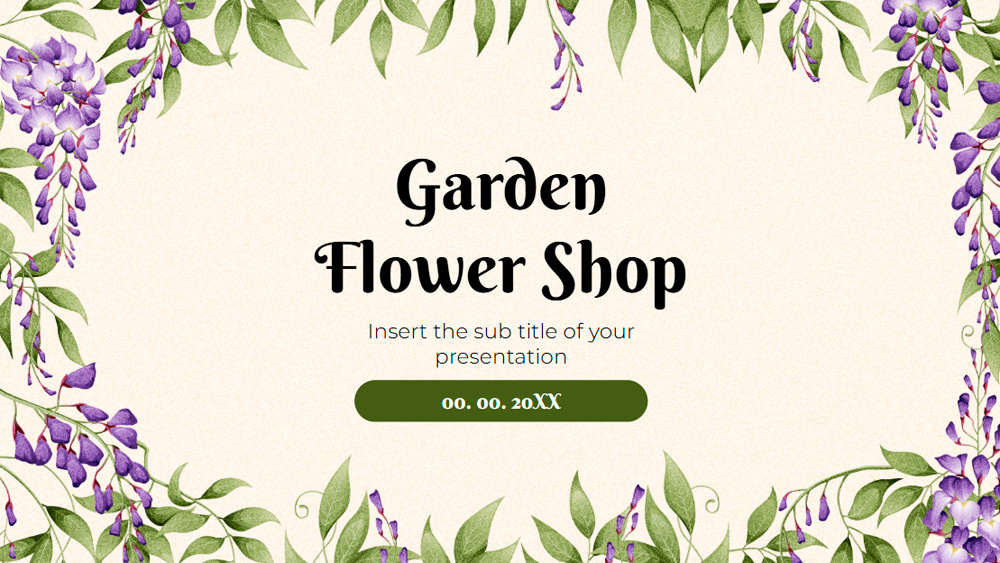


Ideális virágüzletek tulajdonosai, növénykedvelők vagy bárki számára, aki friss, botanikus stílust keres, ez a prezentációs sablon természetes és elegáns megjelenést kölcsönöz a tartalmadnak. Egyaránt kiválóan működik a Google Slidesban és a PowerPointban, gyógynövényekkel és virágokkal díszített hátterének köszönhetően pedig gyorsan felkelti a figyelmet. Az akvarell virágillusztrációknak, valamint az egyszerű és könnyen követhető elrendezésnek köszönhetően a dizájn számos üzlettípushoz is illik. Piacelemzéshez, üzleti tervezéshez, marketingstratégiához és még sok máshoz is találsz benne részeket, így ideális választás egy új üzlet vagy márka bemutatására. Ez a szép, praktikus és sokoldalú sablon könnyedén segít kiemelni a prezentációdat.
Előnézet
Jellemzők
- Teljesen szerkeszthető és könnyen testreszabható
- 25 egyedi dia
- Szerkeszthető grafikonokat és térképeket tartalmaz
- Google Slideshoz és PowerPointhoz készült
- 16:9-es szélesvásznú formátum mindenféle képernyőhöz
- Letisztult vállalati stílus, amely bármilyen kontrasztos színhez illik
- Funkciókban gazdag téma grafikon-, diagram- és táblázatpéldákkal
- 25 egyedi dia
- Szerkeszthető grafikonokat és térképeket tartalmaz
- Google Slideshoz és PowerPointhoz készült
- 16:9-es szélesvásznú formátum mindenféle képernyőhöz
- Letisztult vállalati stílus, amely bármilyen kontrasztos színhez illik
- Funkciókban gazdag téma grafikon-, diagram- és táblázatpéldákkal
Hogyan töltsd le a(z) Garden Florist sablont PowerPointhoz
1. Görgess le ezen az oldalon a letöltési részhez, amíg meg nem jelennek a gombok.
2. Kattints a gombra, hogy a(z) Garden Florist sablont ingyenes PowerPoint-sablonként töltsd le.
3. Elindul egy .pptx-fájl letöltése, amelyet PowerPointban szerkeszthetsz.
4. Ha a fájl nincs nálunk, átirányítunk az eredeti forráshoz.
5. Ha a sablonban használt betűtípusok nincsenek a számítógépeden, töltsd le és telepítsd őket a helyes megjelenítéshez.
Forrás: pptmon.com
2. Kattints a gombra, hogy a(z) Garden Florist sablont ingyenes PowerPoint-sablonként töltsd le.
3. Elindul egy .pptx-fájl letöltése, amelyet PowerPointban szerkeszthetsz.
4. Ha a fájl nincs nálunk, átirányítunk az eredeti forráshoz.
5. Ha a sablonban használt betűtípusok nincsenek a számítógépeden, töltsd le és telepítsd őket a helyes megjelenítéshez.
Forrás: pptmon.com
Hogyan használd a(z) Garden Florist sablont a Google Slidesban
1. Görgess le a sablon jellemzőihez és a letöltési részhez.
2. Kattints a „Garden Florist használata Google Slides-témaként“ gombra.
3. Egy új ablak nyílik meg nagyobb előnézettel. Kattints a sablon használata gombra.
4. A dokumentum egy másolata bekerül a Google Drive-fiókodba, ahol szerkesztheted, hozzáadhatod vagy törölheted a diákat.
2. Kattints a „Garden Florist használata Google Slides-témaként“ gombra.
3. Egy új ablak nyílik meg nagyobb előnézettel. Kattints a sablon használata gombra.
4. A dokumentum egy másolata bekerül a Google Drive-fiókodba, ahol szerkesztheted, hozzáadhatod vagy törölheted a diákat.