


Bone Theme
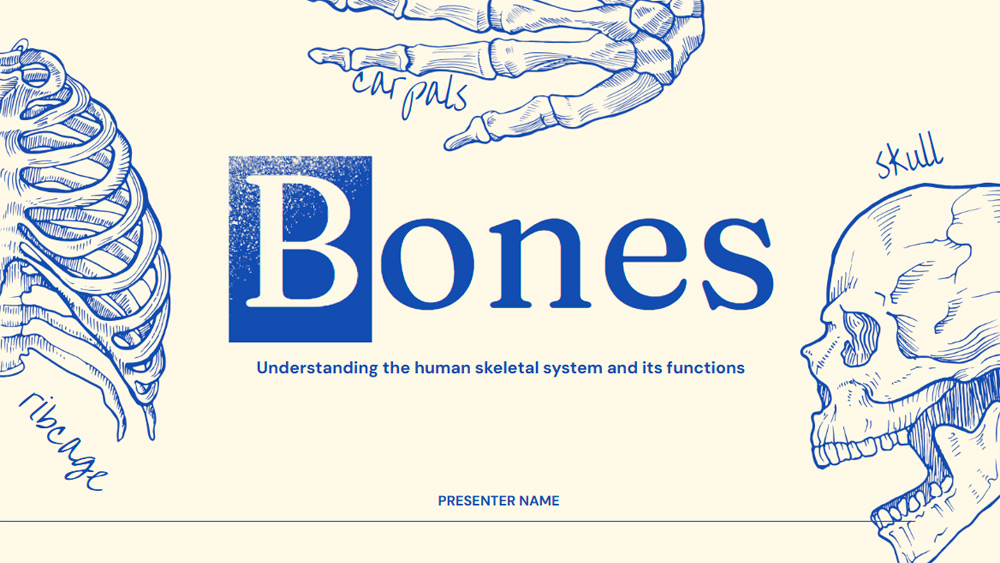


Ha vonzó sablonra van szükséged egy egészségügyi vagy természettudományos témájú prezentációhoz, ez nagyszerű választás. Lágy kék és bézs árnyalatú illusztrációkat tartalmaz, amelyek nyugodt hangulatot teremtenek, miközben segítenek a diákoknak fenntartani az érdeklődésüket és könnyebben elsajátítani az információkat. A dizájn kiválóan működik olyan témákhoz, mint a csontvázrendszer, az anatómia és az élettudományok egyéb leckéi, így rugalmas alapot biztosít, amelyet számos tantárgyhoz igazíthatsz. Az egyszerű, szöveggel túlzsúfolt diák helyett világosabban és vonzóbban mutathatod be az anyagot. Ez interaktívabbá teszi az órákat, és megkönnyíti a diákok számára a nehéz fogalmak követését.
Előnézet
Jellemzők
- 15 előre elkészített, 16:9-es formátumú, teljesen testreszabható dia
- Több száz grafika, keret, vonal és alakzat
- Egyszerű animációk és áttűnések minden diához
- Egyszerű letöltés és megosztás több formátumban
- Több száz grafika, keret, vonal és alakzat
- Egyszerű animációk és áttűnések minden diához
- Egyszerű letöltés és megosztás több formátumban
Hogyan töltsd le a(z) Bone Theme sablont PowerPointhoz
1. Görgess le ezen az oldalon a letöltési részhez, amíg meg nem jelennek a gombok.
2. Kattints a gombra, hogy a(z) Bone Theme sablont ingyenes PowerPoint-sablonként töltsd le.
3. Elindul egy .pptx-fájl letöltése, amelyet PowerPointban szerkeszthetsz.
4. Ha a fájl nincs nálunk, átirányítunk az eredeti forráshoz.
5. Ha a sablonban használt betűtípusok nincsenek a számítógépeden, töltsd le és telepítsd őket a helyes megjelenítéshez.
Forrás: slidescarnival.com
2. Kattints a gombra, hogy a(z) Bone Theme sablont ingyenes PowerPoint-sablonként töltsd le.
3. Elindul egy .pptx-fájl letöltése, amelyet PowerPointban szerkeszthetsz.
4. Ha a fájl nincs nálunk, átirányítunk az eredeti forráshoz.
5. Ha a sablonban használt betűtípusok nincsenek a számítógépeden, töltsd le és telepítsd őket a helyes megjelenítéshez.
Forrás: slidescarnival.com
Hogyan használd a(z) Bone Theme sablont a Google Slidesban
1. Görgess le a sablon jellemzőihez és a letöltési részhez.
2. Kattints a „Bone Theme használata Google Slides-témaként“ gombra.
3. Egy új ablak nyílik meg nagyobb előnézettel. Kattints a sablon használata gombra.
4. A dokumentum egy másolata bekerül a Google Drive-fiókodba, ahol szerkesztheted, hozzáadhatod vagy törölheted a diákat.
2. Kattints a „Bone Theme használata Google Slides-témaként“ gombra.
3. Egy új ablak nyílik meg nagyobb előnézettel. Kattints a sablon használata gombra.
4. A dokumentum egy másolata bekerül a Google Drive-fiókodba, ahol szerkesztheted, hozzáadhatod vagy törölheted a diákat.