


Bone Theme
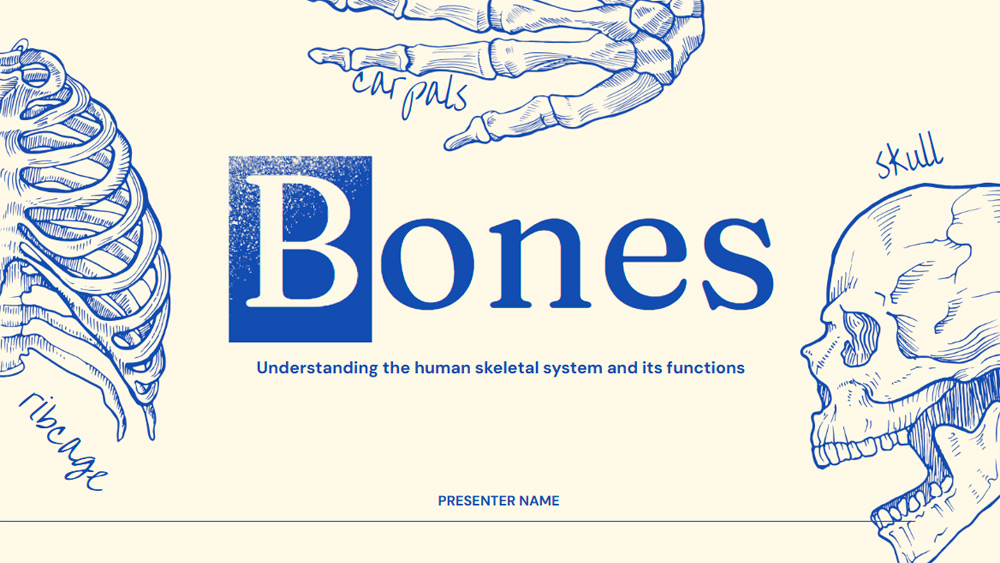


Se precisa de um modelo apelativo para uma apresentação sobre saúde ou ciências, esta é uma ótima opção. Apresenta ilustrações em tons suaves de azul e bege que criam uma atmosfera tranquila, ajudando os alunos a manterem-se envolvidos e a absorverem a informação mais facilmente. O design funciona bem para temas como o sistema esquelético, anatomia e outras aulas de ciências da vida, oferecendo uma base flexível que pode adaptar a diversos assuntos. Em vez de depender de diapositivos simples e com muito texto, pode apresentar o conteúdo de uma forma mais clara e apelativa. Isto ajuda a tornar as aulas numa experiência mais interativa e facilita a compreensão de conceitos complexos por parte dos alunos.
Pré-visualização
Características
- 15 diapositivos pré-desenhados no formato 16:9, totalmente personalizáveis
- Centenas de gráficos, molduras, linhas e formas
- Animações e transições simples para cada diapositivo
- Download e partilha fáceis em vários formatos
- Centenas de gráficos, molduras, linhas e formas
- Animações e transições simples para cada diapositivo
- Download e partilha fáceis em vários formatos
Como descarregar o modelo Bone Theme para Powerpoint
1. Nesta mesma página, desloque-se para o bloco de descarregamento até ver os botões.
2. Clique no botão abaixo das características de apresentação que dizem 'Download Bone Theme como um modelo PowerPoint gratuito'.
3. Depois de o ter feito, começará a descarregar um ficheiro .pptx que pode editar em PowerPoint.
4. Se não tivermos o ficheiro powerpoint, direccionamo-lo para a fonte original para que o possa descarregar.
5. Se as fontes utilizadas no modelo não estiverem no seu computador, deve descarregá-las e instalá-las para que o modelo seja correctamente apresentado. Pode encontrar as fontes no link da fonte original.
Fonte: slidescarnival.com
2. Clique no botão abaixo das características de apresentação que dizem 'Download Bone Theme como um modelo PowerPoint gratuito'.
3. Depois de o ter feito, começará a descarregar um ficheiro .pptx que pode editar em PowerPoint.
4. Se não tivermos o ficheiro powerpoint, direccionamo-lo para a fonte original para que o possa descarregar.
5. Se as fontes utilizadas no modelo não estiverem no seu computador, deve descarregá-las e instalá-las para que o modelo seja correctamente apresentado. Pode encontrar as fontes no link da fonte original.
Fonte: slidescarnival.com
Como descarregar o modelo Bone Theme em Google Slides
1. Tal como a versão powerpoint, desça até à parte inferior das características do modelo.
2. Pode agora clicar no botão que diz 'Usar Bone Theme como tema de Google Slides'.
3. Uma nova janela irá abrir-se com uma pré-visualização maior. Se quiser usar o modelo, clique no botão Usar modelo no canto superior direito.
4. Uma cópia do documento será adicionada à sua conta Google Drive e poderá editar, adicionar ou apagar slides.
2. Pode agora clicar no botão que diz 'Usar Bone Theme como tema de Google Slides'.
3. Uma nova janela irá abrir-se com uma pré-visualização maior. Se quiser usar o modelo, clique no botão Usar modelo no canto superior direito.
4. Uma cópia do documento será adicionada à sua conta Google Drive e poderá editar, adicionar ou apagar slides.