


Bone Theme
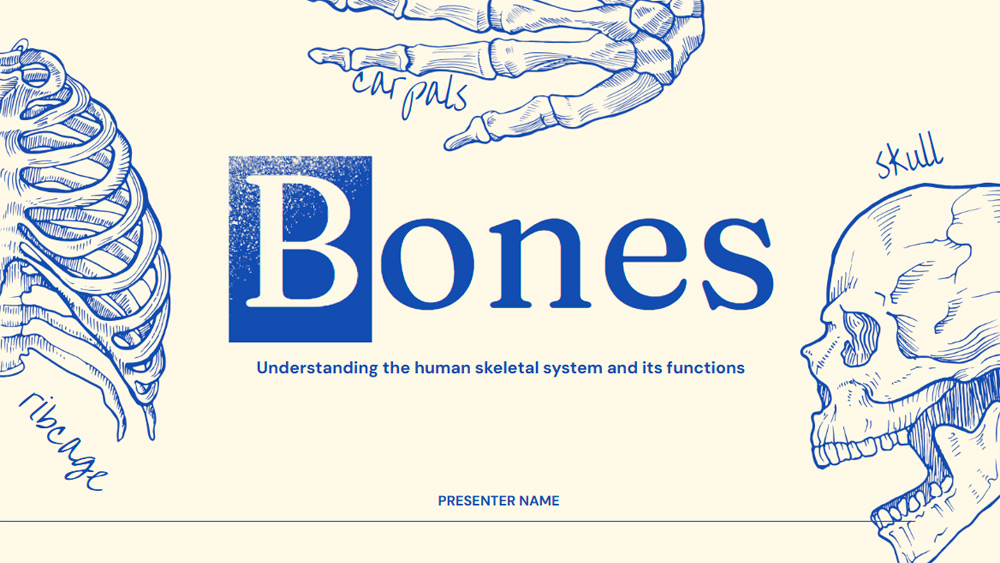


Jei reikia patrauklaus šablono sveikatos ar gamtos mokslų pristatymui, tai puikus pasirinkimas. Jame pateikiamos švelnių mėlynos ir smėlio spalvų iliustracijos, kurios sukuria ramią atmosferą ir kartu padeda mokiniams išlaikyti susidomėjimą bei lengviau įsisavinti informaciją. Dizainas puikiai tinka tokioms temoms kaip griaučių sistema, anatomija ir kitos gyvybės mokslų pamokos, todėl gaunate lankstų pagrindą, kurį galite pritaikyti įvairiems dalykams. Užuot naudoję paprastas, teksto perpildytas skaidres, medžiagą galite pateikti aiškiau ir patraukliau. Tai padeda pamokas paversti interaktyvesne patirtimi ir palengvina mokiniams sudėtingų sąvokų supratimą.
Peržiūra
Savybės
- 15 iš anksto paruoštų skaidrių 16:9 formatu, visiškai pritaikomų
- Šimtai grafikų, rėmelių, linijų ir figūrų
- Paprastos animacijos ir perėjimai kiekvienai skaidrei
- Lengvas atsisiuntimas ir bendrinimas keliais formatais
- Šimtai grafikų, rėmelių, linijų ir figūrų
- Paprastos animacijos ir perėjimai kiekvienai skaidrei
- Lengvas atsisiuntimas ir bendrinimas keliais formatais
Kaip atsisiųsti Bone Theme šabloną PowerPoint
1. Šiame puslapyje slinkite iki atsisiuntimo skilties, kol pamatysite mygtukus.
2. Spustelėkite mygtuką ir atsisiųskite Bone Theme kaip nemokamą PowerPoint šabloną.
3. Bus pradėtas .pptx failo atsisiuntimas, kurį galėsite redaguoti PowerPoint programoje.
4. Jei failo nesaugome, nukreipsime jus į pradinį šaltinį.
5. Jei šablone naudojamų šriftų nėra jūsų kompiuteryje, atsisiųskite ir įdiekite juos, kad šablonas būtų rodomas teisingai.
šaltinis: slidescarnival.com
2. Spustelėkite mygtuką ir atsisiųskite Bone Theme kaip nemokamą PowerPoint šabloną.
3. Bus pradėtas .pptx failo atsisiuntimas, kurį galėsite redaguoti PowerPoint programoje.
4. Jei failo nesaugome, nukreipsime jus į pradinį šaltinį.
5. Jei šablone naudojamų šriftų nėra jūsų kompiuteryje, atsisiųskite ir įdiekite juos, kad šablonas būtų rodomas teisingai.
šaltinis: slidescarnival.com
Kaip naudoti Bone Theme šabloną Google Slides
1. Slinkite iki šablono savybių ir atsisiuntimo skilties.
2. Spustelėkite mygtuką „Naudoti Bone Theme kaip Google Slides temą“.
3. Atsidarys naujas langas su didesne peržiūra. Spustelėkite šablono naudojimo mygtuką.
4. Dokumento kopija bus pridėta prie jūsų Google Drive paskyros ir galėsite redaguoti, pridėti ar šalinti skaidres.
2. Spustelėkite mygtuką „Naudoti Bone Theme kaip Google Slides temą“.
3. Atsidarys naujas langas su didesne peržiūra. Spustelėkite šablono naudojimo mygtuką.
4. Dokumento kopija bus pridėta prie jūsų Google Drive paskyros ir galėsite redaguoti, pridėti ar šalinti skaidres.