


Festive Christmas
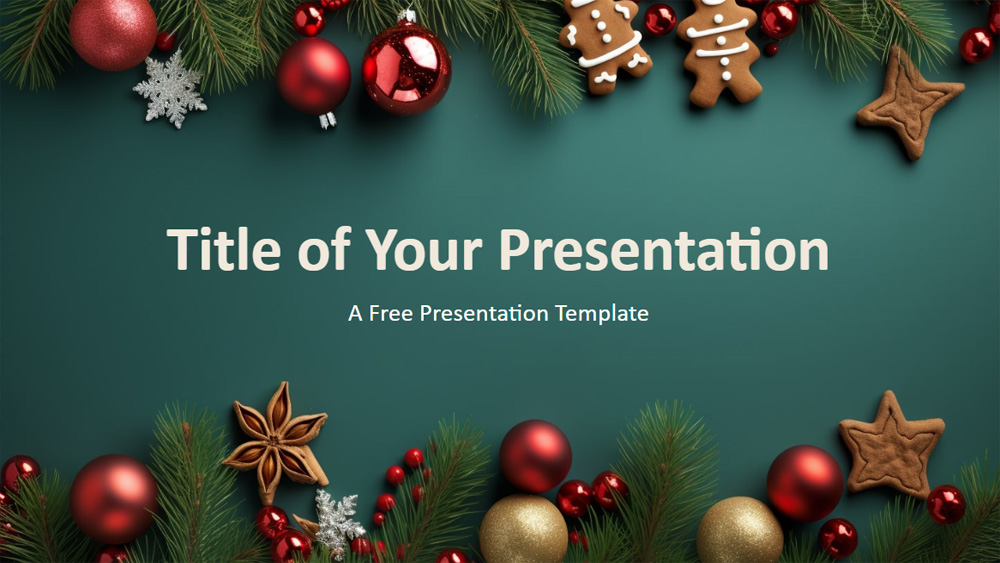


Įneškite švenčių džiaugsmo į savo pristatymus naudodami šį „Festive Xmas Holiday“ šabloną. Su pušų šakomis, papuošimais ir sodriu melsvai žaliu fonu jis puikiai tinka renginiams, pamokoms ar sezoninėms akcijoms. Šablone yra kelios lengvai redaguojamos plačiaekranio formato skaidrės, kad jūsų žinutė išsiskirtų bet kuriame ekrane. Puikiai tinka profesionalams, mokytojams ar visiems, norintiems dalytis šventine nuotaika: pritaikykite jį pagal savo poreikius ir sužavėkite auditoriją kalėdinės magijos dvelksmu. Atsisiųskite ir pradėkite skleisti džiaugsmą savo pristatymais!
Peržiūra
Savybės
- 6 skaidrės ir viena skaidrė su spalvų palete
- Lengva redaguoti naudojant skaidrių ruošinį
- Yra teksto ir vaizdų vietaženkliai
- Šventėms pritaikytas spalvų derinys
- Plačiaekranis formatas
- Suderinama su „PowerPoint“ ir „Google Slides“
- Lengva redaguoti naudojant skaidrių ruošinį
- Yra teksto ir vaizdų vietaženkliai
- Šventėms pritaikytas spalvų derinys
- Plačiaekranis formatas
- Suderinama su „PowerPoint“ ir „Google Slides“
Kaip atsisiųsti Festive Christmas šabloną PowerPoint
1. Šiame puslapyje slinkite iki atsisiuntimo skilties, kol pamatysite mygtukus.
2. Spustelėkite mygtuką ir atsisiųskite Festive Christmas kaip nemokamą PowerPoint šabloną.
3. Bus pradėtas .pptx failo atsisiuntimas, kurį galėsite redaguoti PowerPoint programoje.
4. Jei failo nesaugome, nukreipsime jus į pradinį šaltinį.
5. Jei šablone naudojamų šriftų nėra jūsų kompiuteryje, atsisiųskite ir įdiekite juos, kad šablonas būtų rodomas teisingai.
šaltinis: presentationgo.com
2. Spustelėkite mygtuką ir atsisiųskite Festive Christmas kaip nemokamą PowerPoint šabloną.
3. Bus pradėtas .pptx failo atsisiuntimas, kurį galėsite redaguoti PowerPoint programoje.
4. Jei failo nesaugome, nukreipsime jus į pradinį šaltinį.
5. Jei šablone naudojamų šriftų nėra jūsų kompiuteryje, atsisiųskite ir įdiekite juos, kad šablonas būtų rodomas teisingai.
šaltinis: presentationgo.com
Kaip naudoti Festive Christmas šabloną Google Slides
1. Slinkite iki šablono savybių ir atsisiuntimo skilties.
2. Spustelėkite mygtuką „Naudoti Festive Christmas kaip Google Slides temą“.
3. Atsidarys naujas langas su didesne peržiūra. Spustelėkite šablono naudojimo mygtuką.
4. Dokumento kopija bus pridėta prie jūsų Google Drive paskyros ir galėsite redaguoti, pridėti ar šalinti skaidres.
2. Spustelėkite mygtuką „Naudoti Festive Christmas kaip Google Slides temą“.
3. Atsidarys naujas langas su didesne peržiūra. Spustelėkite šablono naudojimo mygtuką.
4. Dokumento kopija bus pridėta prie jūsų Google Drive paskyros ir galėsite redaguoti, pridėti ar šalinti skaidres.