


Festive Christmas
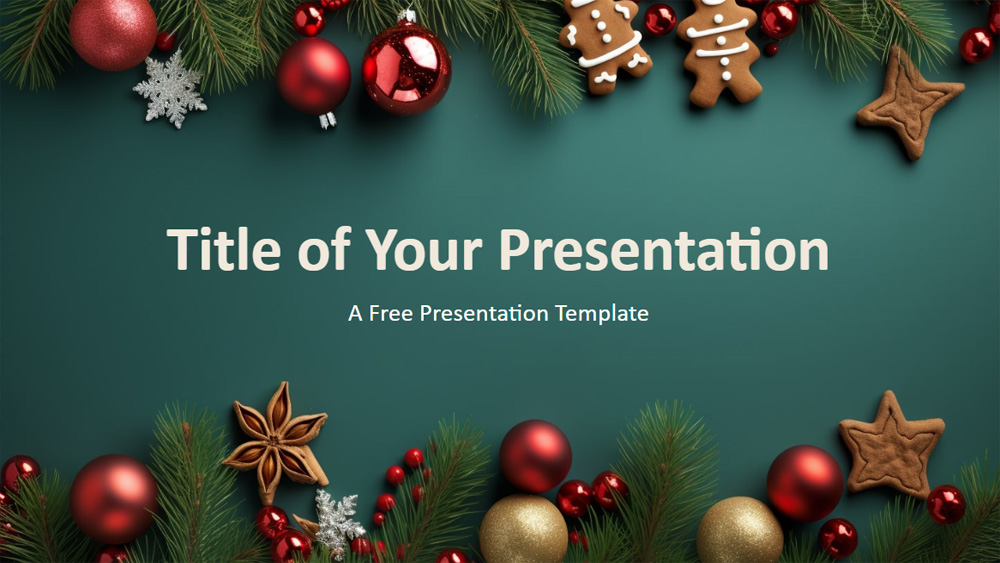


Wprowadź świąteczną atmosferę do swoich prezentacji dzięki temu świątecznemu szablonowi. Ozdobione gałązkami sosnowymi, ozdobami i głębokim turkusowym tłem, idealnie nadaje się na imprezy, lekcje lub sezonowe promocje. Szablon zawiera kilka łatwych do edycji slajdów w formacie panoramicznym, dzięki czemu Twoja wiadomość będzie widoczna na każdym ekranie. Idealne dla profesjonalistów, nauczycieli i każdego, kto chce podzielić się świątecznym duchem: dostosuj go do swoich potrzeb i oczaruj publiczność odrobiną świątecznej magii. Pobierz i zacznij dzielić się radością za pomocą swoich prezentacji!
Podgląd
Cechy charakterystyczne
- 6 slajdów plus slajd z paletą kolorów
- Łatwa edycja dzięki Slide Master
- Zawiera symbole zastępcze dla tekstu i obrazów
- Niestandardowa kolorystyka na święta
- Format panoramiczny
- Zgodność z PowerPoint i Google Slides
- Łatwa edycja dzięki Slide Master
- Zawiera symbole zastępcze dla tekstu i obrazów
- Niestandardowa kolorystyka na święta
- Format panoramiczny
- Zgodność z PowerPoint i Google Slides
Jak pobrać szablon Festive Christmas do Powerpointa
1. Na tej samej stronie, przewiń w dół do bloku pobierania, aż zobaczysz przyciski.
2. Kliknij na przycisk poniżej funkcji prezentacji, który mówi 'Pobierz Festive Christmas jako darmowy szablon PowerPoint'.
3. Po wykonaniu tych czynności rozpocznie się pobieranie pliku .pptx, który można edytować w programie PowerPoint.
4. Jeśli nie mamy pliku Powerpoint, przekierujemy Cię do oryginalnego źródła, abyś mógł go pobrać.
5. Jeśli czcionki użyte w szablonie nie znajdują się na Twoim komputerze, powinieneś je pobrać i zainstalować, aby szablon wyświetlał się poprawnie. Czcionki można znaleźć w oryginalnym linku do czcionek.
Źródło:: presentationgo.com
2. Kliknij na przycisk poniżej funkcji prezentacji, który mówi 'Pobierz Festive Christmas jako darmowy szablon PowerPoint'.
3. Po wykonaniu tych czynności rozpocznie się pobieranie pliku .pptx, który można edytować w programie PowerPoint.
4. Jeśli nie mamy pliku Powerpoint, przekierujemy Cię do oryginalnego źródła, abyś mógł go pobrać.
5. Jeśli czcionki użyte w szablonie nie znajdują się na Twoim komputerze, powinieneś je pobrać i zainstalować, aby szablon wyświetlał się poprawnie. Czcionki można znaleźć w oryginalnym linku do czcionek.
Źródło:: presentationgo.com
Jak pobrać szablon Festive Christmas w Google Slides
1. Podobnie jak w przypadku wersji Powerpoint, przewiń w dół, aż do dolnej części właściwości szablonu.
2. Możesz teraz kliknąć na przycisk z napisem 'Użyj Festive Christmas jako motywu Google Slides'.
3. Zostanie otwarte nowe okno z większym podglądem. Jeśli chcesz użyć szablonu, kliknij przycisk Użyj szablonu w prawym górnym rogu.
4. Kopia dokumentu zostanie dodana do Twojego konta Google Drive i będziesz mógł edytować, dodawać i usuwać slajdy.
2. Możesz teraz kliknąć na przycisk z napisem 'Użyj Festive Christmas jako motywu Google Slides'.
3. Zostanie otwarte nowe okno z większym podglądem. Jeśli chcesz użyć szablonu, kliknij przycisk Użyj szablonu w prawym górnym rogu.
4. Kopia dokumentu zostanie dodana do Twojego konta Google Drive i będziesz mógł edytować, dodawać i usuwać slajdy.