


Brain Function
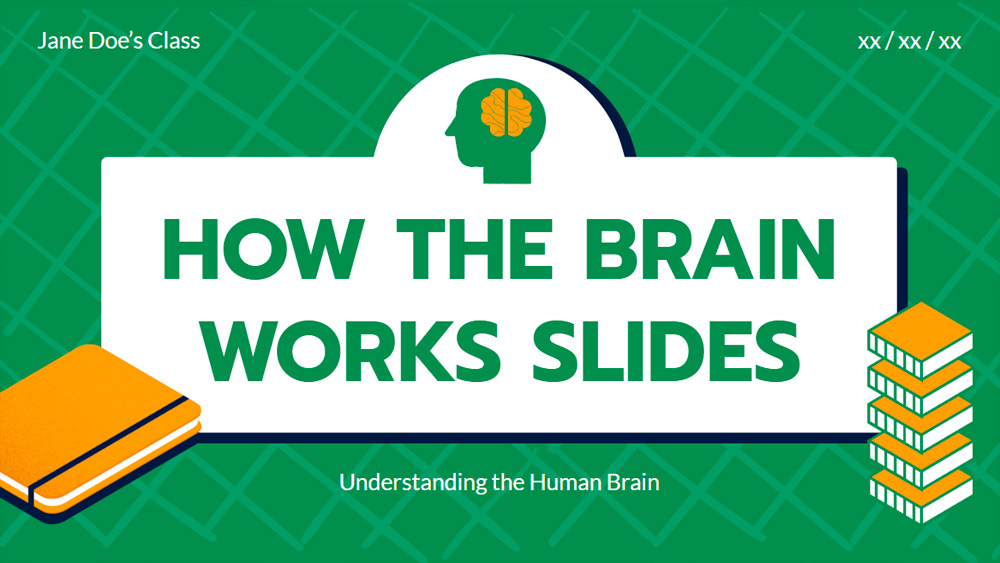


Šis švaraus dizaino žalios tematikos šablonas idealiai tinka mokytojams ir padeda paprastai bei patraukliai paaiškinti smegenų veiklą. Jis suderinamas su „PowerPoint“ ir „Google Slides“ ir puikiai tinka biologijos, neuromokslų ar sveikatos pamokoms. Aiškiai pristatykite sudėtingas temas ir išlaikykite mokinių susidomėjimą naudodami šią lengvai pritaikomą mokomąją priemonę.
Peržiūra
Savybės
- 19 visiškai redaguojamų 16:9 skaidrių
- Didelis grafikų, rėmelių, linijų ir formų pasirinkimas
- Patogios animacijos ir perėjimai kiekvienai skaidrei
- Greitai atsisiunčiama arba bendrinama įvairiais formatais
- Didelis grafikų, rėmelių, linijų ir formų pasirinkimas
- Patogios animacijos ir perėjimai kiekvienai skaidrei
- Greitai atsisiunčiama arba bendrinama įvairiais formatais
Kaip atsisiųsti Brain Function šabloną PowerPoint
1. Šiame puslapyje slinkite iki atsisiuntimo skilties, kol pamatysite mygtukus.
2. Spustelėkite mygtuką ir atsisiųskite Brain Function kaip nemokamą PowerPoint šabloną.
3. Bus pradėtas .pptx failo atsisiuntimas, kurį galėsite redaguoti PowerPoint programoje.
4. Jei failo nesaugome, nukreipsime jus į pradinį šaltinį.
5. Jei šablone naudojamų šriftų nėra jūsų kompiuteryje, atsisiųskite ir įdiekite juos, kad šablonas būtų rodomas teisingai.
šaltinis: slidescarnival.com
2. Spustelėkite mygtuką ir atsisiųskite Brain Function kaip nemokamą PowerPoint šabloną.
3. Bus pradėtas .pptx failo atsisiuntimas, kurį galėsite redaguoti PowerPoint programoje.
4. Jei failo nesaugome, nukreipsime jus į pradinį šaltinį.
5. Jei šablone naudojamų šriftų nėra jūsų kompiuteryje, atsisiųskite ir įdiekite juos, kad šablonas būtų rodomas teisingai.
šaltinis: slidescarnival.com
Kaip naudoti Brain Function šabloną Google Slides
1. Slinkite iki šablono savybių ir atsisiuntimo skilties.
2. Spustelėkite mygtuką „Naudoti Brain Function kaip Google Slides temą“.
3. Atsidarys naujas langas su didesne peržiūra. Spustelėkite šablono naudojimo mygtuką.
4. Dokumento kopija bus pridėta prie jūsų Google Drive paskyros ir galėsite redaguoti, pridėti ar šalinti skaidres.
2. Spustelėkite mygtuką „Naudoti Brain Function kaip Google Slides temą“.
3. Atsidarys naujas langas su didesne peržiūra. Spustelėkite šablono naudojimo mygtuką.
4. Dokumento kopija bus pridėta prie jūsų Google Drive paskyros ir galėsite redaguoti, pridėti ar šalinti skaidres.