


Brain Function
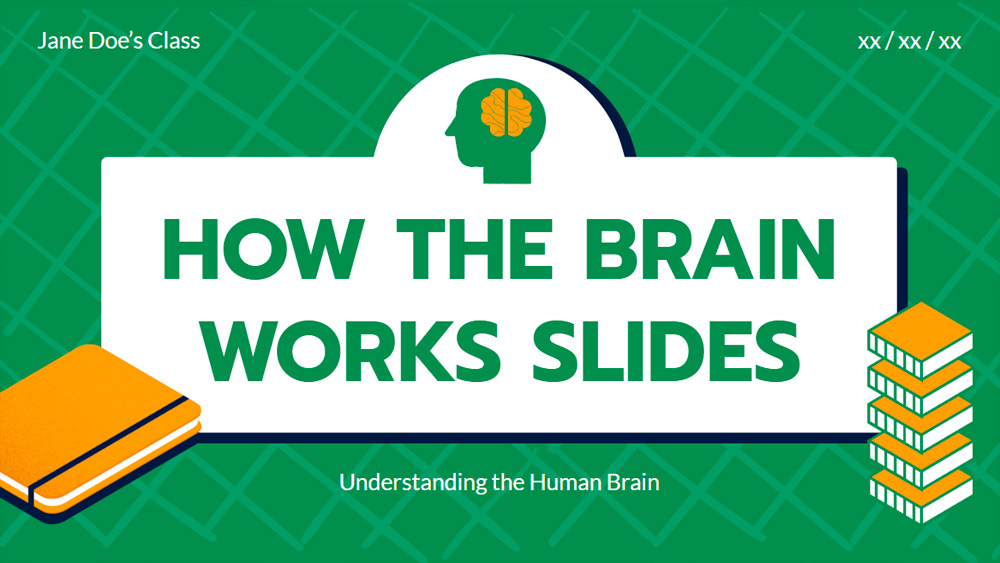


Šī tīrā dizaina veidne ar zaļo tematiku ir ideāli piemērota skolotājiem un padara smadzeņu darbības skaidrošanu vienkāršu un saistošu. Tā ir saderīga ar PowerPoint un Google Slides un lieliski piemērota bioloģijas, neirozinātnes vai veselības mācības stundām. Skaidri izklāstiet sarežģītas tēmas un uzturiet skolēnu interesi ar šo viegli lietojamo mācību rīku.
Priekšskatījums
īpašības
- 19 pilnībā rediģējami 16:9 slaidi
- Plaša diagrammu, rāmju, līniju un formu izvēle
- Ērtas animācijas un pārejas katram slaidam
- Ātri lejupielādējama vai kopīgojama dažādos formātos
- Plaša diagrammu, rāmju, līniju un formu izvēle
- Ērtas animācijas un pārejas katram slaidam
- Ātri lejupielādējama vai kopīgojama dažādos formātos
Kā lejupielādēt Brain Function veidni PowerPoint
1. Šajā lapā ritiniet līdz lejupielādes sadaļai, līdz redzat pogas.
2. Noklikšķiniet uz pogas, lai lejupielādētu Brain Function kā bezmaksas PowerPoint veidni.
3. Sāksies .pptx faila lejupielāde, ko varēsiet rediģēt PowerPoint.
4. Ja fails netiek glabāts pie mums, novirzīsim jūs uz sākotnējo avotu.
5. Ja veidnē izmantotie fonti nav jūsu datorā, lejupielādējiet un instalējiet tos, lai veidne tiktu parādīta pareizi.
Avots: slidescarnival.com
2. Noklikšķiniet uz pogas, lai lejupielādētu Brain Function kā bezmaksas PowerPoint veidni.
3. Sāksies .pptx faila lejupielāde, ko varēsiet rediģēt PowerPoint.
4. Ja fails netiek glabāts pie mums, novirzīsim jūs uz sākotnējo avotu.
5. Ja veidnē izmantotie fonti nav jūsu datorā, lejupielādējiet un instalējiet tos, lai veidne tiktu parādīta pareizi.
Avots: slidescarnival.com
Kā izmantot Brain Function veidni Google Slides
1. Ritiniet līdz veidnes īpašībām un lejupielādes sadaļai.
2. Noklikšķiniet uz pogas „Izmantot Brain Function kā Google Slides motīvu“.
3. Atvērsies jauns logs ar lielāku priekšskatījumu. Noklikšķiniet uz veidnes izmantošanas pogas.
4. Dokumenta kopija tiks pievienota jūsu Google Drive kontam, kur varēsiet rediģēt, pievienot vai dzēst slaidus.
2. Noklikšķiniet uz pogas „Izmantot Brain Function kā Google Slides motīvu“.
3. Atvērsies jauns logs ar lielāku priekšskatījumu. Noklikšķiniet uz veidnes izmantošanas pogas.
4. Dokumenta kopija tiks pievienota jūsu Google Drive kontam, kur varēsiet rediģēt, pievienot vai dzēst slaidus.